Sin marca de agua Vídeo a GIF Añade texto♡ Listo para compartir
DISEÑADO PARA UNA TAREA ESPECÍFICA
Funciones de Añadir texto a un GIF
Todo en esta página está pensado para un flujo de trabajo directo y eficiente: abre tu archivo original, realiza la edición que necesites, previsualiza el resultado y exporta un GIF. El procesamiento del archivo original se realiza localmente en tu navegador.
Añade texto a un GIF animado, no solo a una imagen estática
Abre un GIF de hasta 10 MB, 10 segundos y 300 fotogramas. El editor reconstruye la animación y la muestrea a una velocidad de hasta ocho fotogramas por segundo, permitiéndote añadir texto mientras ves el GIF en bucle.
Textos independientes en la parte superior e inferior
Utiliza un planteamiento en la parte superior y un remate en la inferior, o deja cualquiera de los campos vacío. Cada línea cuenta con sus propios controles de posición horizontal y vertical, y puede arrastrarse directamente sobre el lienzo.
Texto adicional para una conversación
Añade más campos de texto cuando dos líneas no sean suficientes. Selecciona cualquier línea para ajustarla o eliminarla; el control deslizante de tamaño general garantiza que el estilo de todos los textos se mantenga uniforme.
Texto que sigue a una persona
Vincula el subtítulo seleccionado a una persona en la animación y revisa la posición rastreada. Puedes detener el seguimiento en cualquier momento y mantener el subtítulo en su ubicación actual.
Tipografía para memes de alto contraste
La fuente fija, en negrita y de color blanco, con un contorno oscuro, está diseñada para garantizar la legibilidad sobre diversos tipos de imágenes. No hay selector de fuentes, por lo que el diseño depende de la ubicación y de un texto conciso.
Un nuevo GIF con subtítulos, listo para descargar
La salida estándar gratuita admite hasta 360 px y 2 MB, sin marcas de agua. La versión en alta definición (HD), de hasta 720 px, requiere un crédito. Las áreas transparentes del archivo original se integran sobre el fondo oscuro del editor.
TRES PASOS. UN RESULTADO GENIAL.
Cómo usar Añadir texto a un GIF
PASO 01
Abrir un GIF existente
Elige un GIF de hasta 10 MB y 10 segundos. El editor compone todos los fotogramas en el navegador y conserva sus tiempos y repetición. Los tiempos inferiores a 20 ms se ajustan para una reproducción segura en el navegador.
PASO 02
Coloca el texto donde sea legible
Introduce texto en la parte superior, en la inferior o en ambas. Ajusta el tamaño y la posición del texto mediante los controles deslizantes, o arrastra cada subtítulo directamente sobre la vista previa. El editor utiliza texto en color blanco con un contorno oscuro para garantizar el contraste.
PASO 03
Descargar la versión con subtítulos
La exportación estándar es gratuita, no incluye marcas de agua y se comprime a un tamaño de 2 MB o menos. Las áreas transparentes se integran sobre el fondo oscuro del editor. La exportación en alta definición (HD) requiere un crédito.
DEL ORIGEN A LA DIFUSIÓN
Mira lo que puedes crear.
Archivos multimedia originales, exportaciones de MemeLoop auténticas. Compara el antes y el después, luego abre un ejemplo y adáptalo a tu gusto.
CREADO CON MEMELOOP
Añade un remate a tu reacción
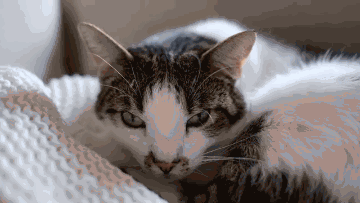
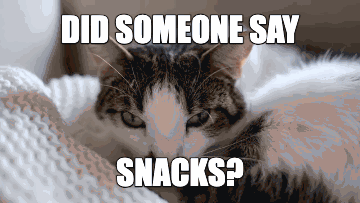
El mismo gato curioso se convierte en una reacción para la hora de comer algo. Los textos superior e inferior permanecen visibles durante toda la animación, con la expresión del gato en el centro.
Un fragmento de tres segundos, redimensionado a 640 × 360. El GIF, sin texto, fue exportado utilizando la herramienta de conversión de vídeo a GIF de MemeLoop.
Arrastra el texto de forma independiente a una zona más despejada, o utiliza los controles deslizantes horizontales y verticales para realizar un ajuste preciso. A veces, una línea concisa funciona mejor que rellenar ambos campos.
Mi GIF transparente aparece con un fondo oscuro
Ese es el comportamiento actual al exportar: las áreas transparentes se integran sobre el fondo oscuro del editor. Elige un archivo original que se vea bien sobre ese tipo de fondo.
El GIF es rechazado o tarda mucho en procesarse
Asegúrate de que el archivo original no supere los 10 MB, los 10 segundos de duración ni los 300 fotogramas, y que cumpla con los límites de píxeles decodificados. Los GIF complejos o con un gran número de fotogramas pueden requerir más procesamiento local.
Necesito una tipografía diferente
El proceso actual para añadir texto a un GIF utiliza una fuente fija en negrita con un contorno oscuro. Por ahora no es posible elegir otra tipografía; ajusta el texto, el tamaño y la posición para obtener el resultado deseado.
INFORMACIÓN ÚTIL
Preguntas sobre Añadir texto a un GIF
¿Puedo utilizar un GIF animado?
Sí. El editor admite GIF de hasta 10 segundos y 300 fotogramas, sujetos a límites de dimensiones y de píxeles decodificados.
¿Se mantendrá la transparencia?
No. En el GIF exportado, las áreas transparentes se integran sobre el fondo oscuro del editor.
¿Pueden moverse de forma independiente los textos superior e inferior?
Sí. Arrastra cada subtítulo de forma independiente, o selecciónalo y ajusta sus controles deslizantes de posición horizontal y vertical.
¿Puedo cambiar la tipografía?
El editor actual utiliza una fuente fija en negrita; por ahora, no es posible elegir otra tipografía.
¿La exportación estándar es gratuita?
Sí. La exportación estándar a GIF es gratuita y no añade marca de agua.
¿Cómo añadir un subtítulo al GIF sin taparlo?
Elige Banda de subtítulo, escribe el texto y selecciona arriba o abajo. La banda blanca usa texto negro y la negra texto blanco. El lienzo se amplía conservando la imagen completa. Consulta los ejemplos en la página en inglés del creador de subtítulos GIF. Guía de subtítulos en banda blanca →
¿Listo para personalizarlo?
Procesado en tu dispositivo. Exportación estándar gratuita. Sin marcas de agua.