Sin marca de agua Previsualizar el resultado Elige el tamaño deseado♡ Listo para compartir
DISEÑADO PARA UNA TAREA ESPECÍFICA
Funciones de Compresor de GIF
Todo en esta página está pensado para un flujo de trabajo directo y eficiente: abre tu archivo original, realiza la edición que necesites, previsualiza el resultado y exporta un GIF. El procesamiento del archivo original se realiza localmente en tu navegador.
Cuatro opciones prácticas de tamaño de archivo
Elige un tamaño objetivo de 2 MB, 1 MB, 512 KB o 256 KB. Define las dimensiones, la frecuencia de fotogramas y la cantidad de colores; si es necesario, el codificador ajustará los parámetros a valores más bajos para cumplir con el límite establecido.
Decodificación y recodificación de GIF de forma local
Tu GIF original se procesa directamente en el navegador, sin necesidad de subirlo a un servidor para su conversión. Puede contener hasta 300 fotogramas y una duración de 10 segundos, siempre que el archivo de origen no supere los 10 MB.
Previsualiza antes de aplicar la compresión
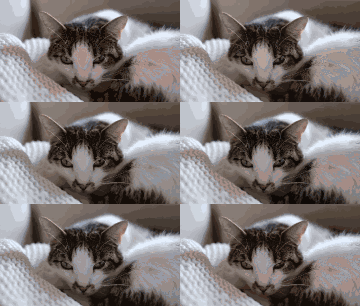
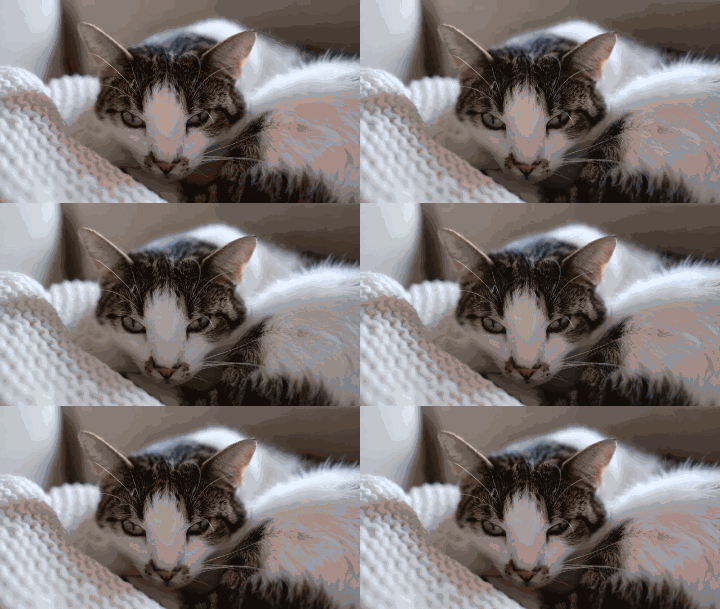
Compara la vista previa del archivo original con el GIF comprimido resultante. El panel de resultados muestra el tamaño original y el nuevo, las dimensiones de salida y la frecuencia de fotogramas antes de realizar la descarga.
Comprueba cuánto has ahorrado
Consulta el porcentaje de reducción respecto a tu GIF original. Ten en cuenta que, si el archivo de origen ya estaba optimizado, el resultado podría ser mayor; la herramienta te avisará si la recodificación no ha logrado reducir el tamaño.
El archivo original permanece intacto
Al exportar, se genera un nuevo archivo GIF para descargar; nunca se sobrescribe el archivo original almacenado en tu dispositivo. Compara el resultado con el original cuando la precisión en los detalles o la fluidez del movimiento sean importantes.
Gratuito y sin necesidad de crear una cuenta
Todas las opciones de compresión disponibles en esta página son gratuitas y no requieren el registro de una cuenta. Para añadir subtítulos u optar por una salida en alta definición (HD), utiliza la herramienta «Añadir texto a un GIF».
TRES PASOS. UN RESULTADO GENIAL.
Cómo usar Compresor de GIF
PASO 01
Elige el GIF que quieres comprimir
Sube un archivo GIF de hasta 10 MB y 10 segundos de duración. El archivo se procesa en el navegador y se muestrea a una frecuencia de hasta ocho fotogramas por segundo. Los GIF complejos o con un gran número de fotogramas pueden tardar más tiempo en procesarse.
PASO 02
Comprueba los cambios
Selecciona un tamaño objetivo de 2 MB, 1 MB, 512 KB o 256 KB. Define una dimensión máxima de hasta 360 píxeles, así como la frecuencia de fotogramas y el número de colores. El codificador puede ajustar aún más estos parámetros para cumplir con el tamaño objetivo.
PASO 03
Compara y descarga el resultado
Revisa el GIF comprimido junto a su tamaño original y el nuevo tamaño del archivo, sus dimensiones finales y su frecuencia de fotogramas. Descarga el resultado cuando estés conforme. Ten en cuenta que un archivo original ya optimizado podría aumentar de tamaño al volver a codificarse; el archivo original nunca se sobrescribe.
DEL ORIGEN A LA DIFUSIÓN
Mira lo que puedes crear.
Archivos multimedia originales, exportaciones de MemeLoop auténticas. Compara el antes y el después, luego abre un ejemplo y adáptalo a tu gusto.
CREADO CON MEMELOOP
Ajusta una reacción para cumplir con el límite de tamaño de los chats
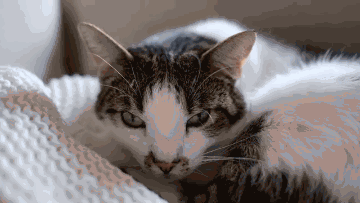
Este archivo exportado es aproximadamente un 81 % más pequeño. Compara el resultado, más suave y de menor tamaño, con el original antes de decidir cuál se ajusta mejor a tu mensaje.
Un fragmento de tres segundos, redimensionado a 640 × 360. El GIF, sin texto, fue exportado utilizando la herramienta de conversión de vídeo a GIF de MemeLoop.
La compresión puede reducir las dimensiones, la cantidad de colores o la velocidad de fotogramas. Prueba a establecer un tamaño de archivo mayor y una configuración de mayor calidad; luego, compara el resultado antes de realizar la descarga.
El compresor de GIF no admite mi animación larga
Acórtala a 10 segundos antes de subirla y asegúrate de que el archivo no supere los 10 MB ni los 300 fotogramas. El editor no incluye una línea de tiempo para recortar el contenido.
El resultado no cumple con los parámetros que he seleccionado
Elige un tamaño de archivo mayor o utiliza un archivo original más corto y con menos detalles. La herramienta mostrará un error si, tras los procesos de compresión, no es posible alcanzar los parámetros seleccionados.
La transparencia ha cambiado tras la compresión
Durante este proceso, las áreas transparentes se integran sobre el fondo oscuro del editor. Se genera un nuevo GIF aplanado; no se trata de una herramienta que preserve la transparencia original.
INFORMACIÓN ÚTIL
Preguntas sobre Compresor de GIF
¿Cuál es el límite de tamaño del archivo resultante?
Elige 2 MB, 1 MB, 512 KB o 256 KB. Si el resultado alcanza el objetivo seleccionado, ¡genial! Si no es posible, la herramienta mostrará un error para que intentes con un tamaño objetivo mayor.
¿La compresión afecta a la calidad?
Sí. La versión estándar puede utilizar menos colores, dimensiones más reducidas o una menor frecuencia de fotogramas.
¿Un GIF transparente seguirá siendo transparente?
No. Las áreas transparentes se fusionan con el fondo oscuro del editor.
¿Puedo comprimir un GIF que dure más de 10 segundos?
En esta versión, no. Recórtalo o acórtalo antes de subirlo.
¿Todos los GIF se vuelven más pequeños?
No. Un GIF que ya esté optimizado puede aumentar de tamaño al volver a codificarse. El panel de resultados compara los tamaños reales, así que puedes conservar el original si resulta ser más pequeño.
¿Listo para personalizarlo?
Procesado en tu dispositivo. Exportación estándar gratuita. Sin marcas de agua.