FICHIER PLUS LÉGER. PLUS FACILE À PARTAGER.

Compresseur de GIF

Allégez le poids de votre GIF. Définissez une taille de fichier cible, comparez le résultat et téléchargez-le une fois qu'il vous convient.

✳ CONÇU POUR INTERNET
  1. 1Ouvrir votre GIF
  2. 2Choisir une taille cible
  3. 3Comparer et télécharger
VOTRE CANEVASTOUT EST PRÊT
✦✳

Déposez un GIF à compresser

Choisissez un fichier ou faites-le glisser sur cette zone de travail.

GIF animé · Jusqu'à 10 Mo / 10 s / 300 images
APERÇU
Sans filigrane Prévisualiser le résultat Choisir la taille cible♡   À partager

CONÇU POUR UNE TÂCHE PRÉCISE

Fonctionnalités de Compresseur de GIF

Tout sur cette page est pensé pour un flux de travail ciblé : ouvrez votre fichier source, effectuez les modifications nécessaires, prévisualisez le résultat et exportez un GIF. Votre fichier source est traité localement, directement dans votre navigateur.

Quatre options pratiques pour la taille du fichier

Choisissez une taille cible parmi 2 Mo, 1 Mo, 512 Ko ou 256 Ko. Définissez les dimensions, la fréquence d'images et le nombre de couleurs ; si nécessaire, l'encodeur ajuste automatiquement les paramètres à la baisse pour respecter la limite choisie.
Décodage et réencodage du GIF en local

Votre GIF original est traité directement dans votre navigateur, sans avoir besoin d'être téléversé sur un serveur. Il peut comporter jusqu'à 300 images et durer 10 secondes, dans la limite d'une taille de fichier source de 10 Mo.

Prévisualisation avant compression

Comparez l'aperçu du fichier source avec le GIF compressé. Le panneau de résultats affiche la taille initiale et la nouvelle taille du fichier, ainsi que les dimensions et la fréquence d'images, avant le téléchargement.

Visualisez les économies réalisées

Découvrez le pourcentage de réduction par rapport à votre GIF original. Si le fichier source est déjà optimisé, il est possible que sa taille augmente ; l'outil vous signale alors que le réencodage n'a pas permis de réduire le poids du fichier.

Le fichier original reste intact

L'exportation génère un nouveau fichier GIF ; elle ne remplace jamais le fichier source présent sur votre appareil. Comparez le résultat avec l'original si la précision des détails ou la fluidité du mouvement sont importantes.

Gratuit, sans création de compte

Toutes les options de compression proposées sur cette page sont gratuites et ne nécessitent aucun compte. Pour ajouter des légendes ou opter pour une exportation en haute définition (HD), utilisez plutôt l'outil « Ajouter du texte à un GIF ».

TROIS ÉTAPES. UN RÉSULTAT EXCELLENT.

Comment utiliser Compresseur de GIF

ÉTAPE 01

Choisissez le GIF à compresser

Importez un GIF (jusqu'à 10 Mo et 10 secondes). Votre fichier est décodé dans le navigateur, puis échantillonné à une cadence maximale de huit images par seconde. Le traitement des GIF complexes comportant un grand nombre d'images peut prendre plus de temps.

ÉTAPE 02

Découvrez les modifications

Choisissez une taille cible : 2 Mo, 1 Mo, 512 Ko ou 256 Ko. Définissez une dimension maximale (jusqu'à 360 pixels), une cadence d'images et un nombre de couleurs. L'encodeur peut réduire davantage ces paramètres pour atteindre votre objectif.

ÉTAPE 03

Comparez et téléchargez le résultat

Examinez le GIF compressé, comparez sa taille avec celle du fichier original, et vérifiez les dimensions ainsi que la cadence d'images. Téléchargez le résultat lorsqu'il vous satisfait. Un fichier source déjà optimisé peut parfois augmenter en taille après réencodage ; le fichier original n'est jamais écrasé.

DE LA SOURCE AU PARTAGE

Découvrez ce que vous pouvez créer.

Médias sources réels, exportations MemeLoop authentiques. Comparez le « avant » et le « après », puis ouvrez un exemple pour vous l'approprier.

CRÉÉ AVEC MEMELOOP

Adaptez une réaction aux limites de taille des plateformes de messagerie

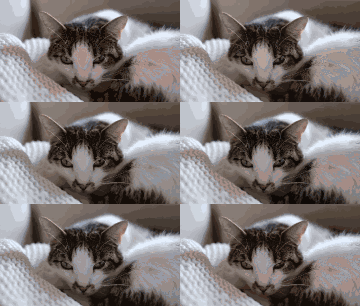
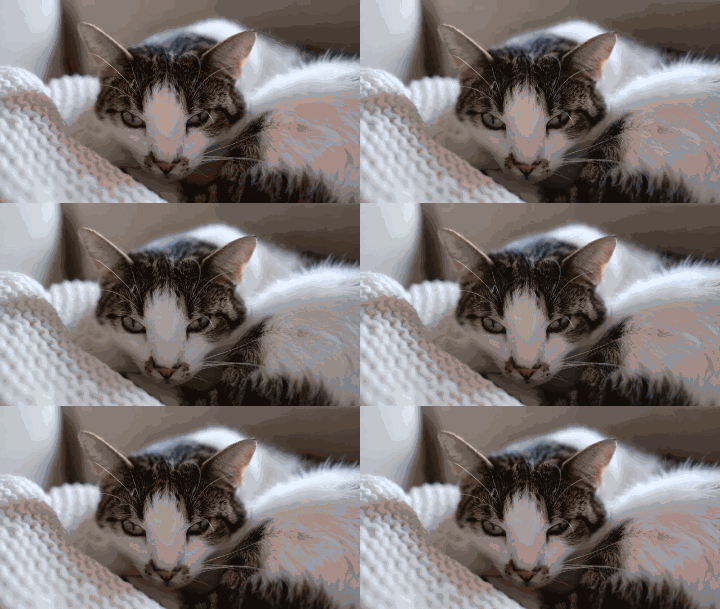
Ce fichier final est environ 81 % plus léger. Comparez le résultat, plus léger et de plus petite taille, avec l'original avant de déterminer ce qui convient le mieux à votre message.

AVANTGIF original
Original GIF: Fit a reaction under a chat upload limit

360 × 203 · 693.8 KB · 3s

APRÈSGIF exporté
MemeLoop result: Fit a reaction under a chat upload limit

180 × 102 · 128.5 KB · 3s81% plus petit

Fichiers sources et crédits photo

Contenu multimédia par Francesco Ungaro sur Pexels · Licence Pexels.

Un extrait de trois secondes, redimensionné en 640 × 360. Ce GIF, dépourvu de légende, a été généré à l’aide de l’outil de conversion vidéo en GIF de MemeLoop.

Download source ↓

SCÉNARIOS ET SOLUTIONS

Problèmes courants de Compresseur de GIF

Le GIF compressé semble moins net

La compression peut entraîner une réduction des dimensions, du nombre de couleurs ou de la fréquence d'images. Essayez de définir une taille de fichier cible plus élevée et des paramètres de qualité supérieurs, puis vérifiez le résultat avant de procéder au téléchargement.

L'outil de compression ne prend pas en charge mon animation longue

Réduisez sa durée à 10 secondes avant l'importation, et veillez à ce que le fichier ne dépasse pas 10 Mo ni 300 images. L'éditeur ne propose pas de fonctionnalité de découpage (timeline).

Le résultat ne correspond pas à la cible définie

Optez pour une taille de fichier cible plus importante, ou utilisez une source plus courte et moins détaillée. L'outil affiche une erreur si les étapes de compression ne permettent pas d'atteindre la cible choisie.

La transparence a été modifiée après la compression

Durant ce processus, les zones transparentes sont fusionnées avec l'arrière-plan sombre de l'éditeur. Il s'agit d'un nouveau fichier aplati, et non d'un outil d'optimisation préservant la transparence.

BON À SAVOIR

Questions sur Compresseur de GIF

Quelle est la limite de taille pour le fichier final ?

Choisissez 2 Mo, 1 Mo, 512 Ko ou 256 Ko. Si l'objectif est atteint, le résultat est conforme ; dans le cas contraire, l'outil affiche une erreur, vous invitant à choisir une taille cible plus élevée.

La compression altère-t-elle la qualité ?

Oui. La version standard peut utiliser moins de couleurs, des dimensions réduites ou une fréquence d'images plus faible.

Un GIF transparent le restera-t-il ?

Non. Les zones transparentes sont fusionnées avec l'arrière-plan sombre de l'éditeur.

Puis-je compresser un GIF d'une durée supérieure à 10 secondes ?

Pas dans cette version. Raccourcissez-le avant de le télécharger.

La taille de tous les GIF sera-t-elle réduite ?

Non. Un GIF déjà optimisé peut voir sa taille augmenter lors d'un nouvel encodage. Le panneau de résultats compare les tailles réelles, vous permettant ainsi de conserver l'original s'il est plus léger.

Prêt(e) à vous lancer ?

Traité sur votre appareil. Exportation standard gratuite. Sans filigrane.

Compresser le GIF ↗