실용적인 4가지 파일 크기 옵션
2MB, 1MB, 512KB, 256KB 중 원하는 파일 크기를 선택하세요. 크기, 프레임 속도, 색상 수를 설정하면, 인코더가 목표 용량에 맞추기 위해 자동으로 설정을 조정하여 다시 인코딩합니다.

GIF 파일 용량을 줄여보세요. 원하는 파일 크기를 설정하고, 결과물을 확인한 뒤 만족스러운 상태로 다운로드할 수 있습니다.
파일을 선택하거나 캔버스 위로 드래그하세요.
애니메이션 GIF · 최대 10MB / 10초 / 300프레임단 하나의 목적에 집중
이 페이지의 모든 요소는 하나의 효율적인 작업 흐름을 지원합니다. 원본 파일을 열고, 필요한 부분을 편집하고, 미리 본 뒤 GIF로 내보내 보세요. 원본 파일은 사용자의 브라우저 내에서 로컬로 처리됩니다.
2MB, 1MB, 512KB, 256KB 중 원하는 파일 크기를 선택하세요. 크기, 프레임 속도, 색상 수를 설정하면, 인코더가 목표 용량에 맞추기 위해 자동으로 설정을 조정하여 다시 인코딩합니다.
원본 GIF는 서버로 업로드되지 않고 브라우저 내부에서 처리됩니다. 최대 300프레임, 10초 분량까지 가능하며, 원본 파일은 10MB 이하여야 합니다.
원본과 압축된 GIF를 미리보기로 비교해 보세요. 결과 패널에서 다운로드 전 원본 및 새로운 파일 크기, 출력 크기, 프레임 속도를 확인할 수 있습니다.
원본 GIF 대비 용량 감소율을 확인할 수 있습니다. 이미 최적화된 파일은 오히려 용량이 커질 수 있는데, 이 경우 도구가 재인코딩을 통해 용량이 줄어들지 않았음을 알려줍니다.
내보내기를 해도 새로운 GIF 파일이 생성될 뿐, 기기에 저장된 원본 파일은 덮어쓰지 않습니다. 세밀한 디테일이나 움직임의 부드러움이 중요한 경우, 결과물과 원본을 비교해 보세요.
이 페이지에서 제공하는 모든 압축 옵션은 계정 생성 없이 무료로 이용할 수 있습니다. 자막을 추가하거나 HD 화질로 내보내려면 'GIF에 텍스트 추가(Add text to a GIF)' 도구를 사용하세요.
세 단계로 완성하는 최고의 결과물
최대 10MB, 10초 분량의 GIF를 업로드하세요. 파일은 브라우저 내에서 디코딩된 후, 초당 최대 8프레임으로 샘플링됩니다. 상세하고 프레임 수가 많은 GIF는 처리 시간이 더 걸릴 수 있습니다.
2MB, 1MB, 512KB 또는 256KB 중에서 목표 크기를 선택하세요. 최대 크기(최대 360픽셀), 프레임 속도, 색상 수를 설정할 수 있습니다. 인코더는 목표 크기를 맞추기 위해 이러한 설정을 더 낮출 수도 있습니다.
압축된 GIF를 원본과 비교해 보고, 새로운 파일 크기, 출력 크기, 프레임 속도를 확인하세요. 결과물이 만족스럽다면 다운로드하세요. 압축된 파일이라도 다시 인코딩하면 크기가 커질 수 있지만, 원본 파일은 절대 덮어쓰이지 않습니다.
원본에서 공유까지
실제 원본 미디어와 MemeLoop 내보내기 결과물입니다. 전후를 비교해 보고, 예시를 열어 나만의 결과물로 만들어 보세요.
MEMELOOP으로 제작됨
실제로 내보낸 파일은 용량이 약 81% 더 작습니다. 더 부드럽고 크기가 작은 결과물을 원본과 비교해 보고, 어떤 것이 전달하려는 메시지에 더 적합한지 결정하세요.
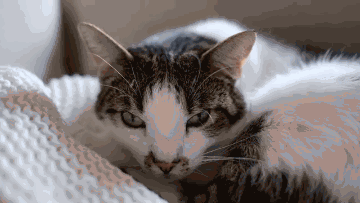
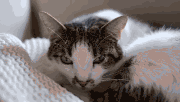
미디어 제공: Francesco Ungaro Pexels · Pexels 라이선스.
640 × 360 크기로 조정된 3초 분량의 영상입니다. 자막이 없는 이 GIF는 MemeLoop의 '비디오-GIF 변환 도구'를 사용하여 제작되었습니다.
상황별 해결 방법
압축 과정에서 크기, 색상 수, 프레임 속도가 줄어들 수 있습니다. 더 큰 파일 크기와 높은 품질 설정을 선택한 후, 다운로드하기 전에 실제 결과물을 확인해 보세요.
업로드하기 전에 길이를 10초 이내로 줄이고, 파일 크기를 10MB, 프레임 수를 300프레임 이하로 맞추세요. 편집기 내에 별도의 영상 편집(트리밍) 타임라인은 제공되지 않습니다.
더 큰 파일 크기를 목표로 설정하거나, 더 짧고 단순한 원본 파일을 사용하세요. 압축 과정을 거쳐도 설정한 목표치를 달성할 수 없는 경우 오류가 발생합니다.
이 작업 과정에서 투명 영역은 편집기의 어두운 배경과 합쳐집니다. 이는 투명도를 유지하는 최적화 도구가 아니라, 배경이 합쳐진 새로운 GIF를 생성하는 방식입니다.
알아두면 좋은 점
2 MB, 1 MB, 512 KB 또는 256 KB 중에서 선택하세요. 설정한 목표 용량을 달성하면 성공입니다. 만약 달성할 수 없는 경우 오류가 표시되므로, 더 큰 용량 목표를 선택해 다시 시도해 보세요.
네. 색상 수가 줄어들거나, 크기가 작아지거나, 프레임 속도가 낮아질 수 있습니다.
아니요. 투명한 영역은 편집기의 어두운 배경과 합쳐져(평면화되어) 나타납니다.
현재 버전에서는 불가능합니다. 업로드하기 전에 영상을 잘라내거나 길이를 줄여주세요.
아니요. 이미 최적화된 GIF는 다시 인코딩할 경우 오히려 용량이 커질 수 있습니다. 결과 패널에서 실제 용량을 비교해 볼 수 있으니, 원본 GIF가 더 작다면 원본을 그대로 사용하세요.
기기 내에서 처리됩니다. 표준 내보내기는 무료이며, 워터마크도 없습니다.