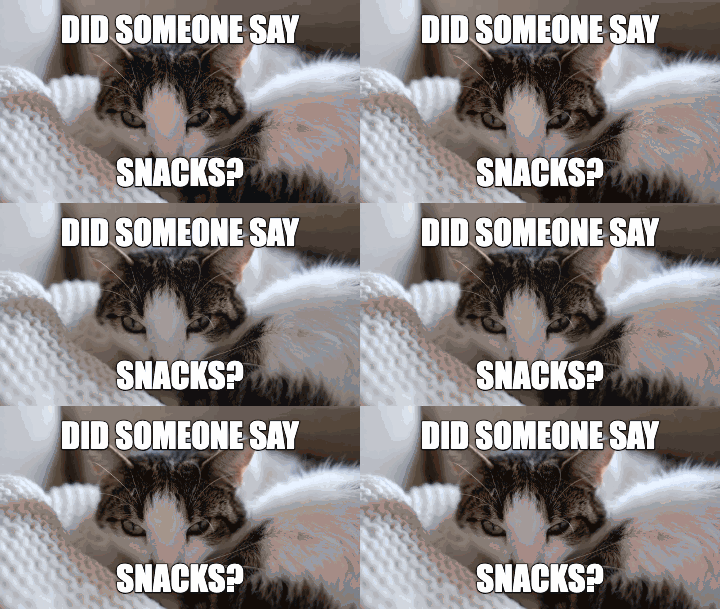
정지 이미지뿐만 아니라 애니메이션 GIF에도 자막을 추가하세요.
최대 10MB, 10초, 300프레임 크기의 GIF를 불러올 수 있습니다. 편집기가 애니메이션을 재구성하고 초당 최대 8프레임으로 샘플링하므로, GIF가 반복 재생되는 동안 텍스트를 추가할 수 있습니다.

기존 GIF의 상단이나 하단에 캡션을 추가하여 더 많은 내용을 담아보세요.
단 하나의 목적에 집중
이 페이지의 모든 요소는 하나의 효율적인 작업 흐름을 지원합니다. 원본 파일을 열고, 필요한 부분을 편집하고, 미리 본 뒤 GIF로 내보내 보세요. 원본 파일은 사용자의 브라우저 내에서 로컬로 처리됩니다.
최대 10MB, 10초, 300프레임 크기의 GIF를 불러올 수 있습니다. 편집기가 애니메이션을 재구성하고 초당 최대 8프레임으로 샘플링하므로, GIF가 반복 재생되는 동안 텍스트를 추가할 수 있습니다.
상단에 상황을, 하단에 핵심 문구(펀치라인)를 배치하거나, 원하는 영역만 비워둘 수 있습니다. 각 줄은 가로/세로 위치를 개별적으로 조절할 수 있으며, 캔버스 위에서 직접 드래그하여 이동할 수도 있습니다.
두 줄만으로는 부족할 경우 자막 필드를 더 추가하세요. 각 줄을 선택하여 수정하거나 삭제할 수 있으며, 통합 크기 조절 슬라이더를 통해 전체적인 자막 스타일을 일관되게 유지할 수 있습니다.
선택한 자막을 애니메이션 속 인물에 연결하고, 추적된 위치를 확인하세요. 언제든 추적을 중단하고 자막을 현재 위치에 고정할 수 있습니다.
굵은 흰색 글씨에 어두운 테두리를 더해, 어떤 이미지 위에서도 잘 보이도록 디자인되었습니다. 별도의 폰트 선택 기능은 없으며, 자막의 위치와 간결한 문구만으로 디자인이 완성됩니다.
기본 출력물은 최대 360px 크기, 2MB 용량까지 워터마크 없이 무료로 제공됩니다. 720px 크기의 HD 화질은 크레딧 1개가 필요합니다. 투명한 영역은 편집기의 어두운 배경과 합쳐져 나타납니다.
세 단계로 완성하는 최고의 결과물
최대 10MB, 10초 길이의 GIF 하나를 선택하세요. 브라우저에서 모든 프레임을 합성하며 프레임별 지연과 반복 설정을 유지합니다. 20ms 미만 지연은 브라우저에 맞게 조정합니다.
상단 텍스트, 하단 텍스트 또는 둘 다 입력할 수 있습니다. 슬라이더를 사용하여 텍스트 크기와 위치를 조절하거나, 미리보기 화면에서 각 자막을 직접 드래그하여 옮길 수 있습니다. 편집기는 대비를 위해 어두운 테두리가 있는 흰색 텍스트를 사용합니다.
일반 내보내기는 무료이며 워터마크가 없고, 2MB 이하로 압축됩니다. 투명한 영역은 편집기의 어두운 배경과 합쳐집니다(평면화됩니다). HD 결과물을 얻으려면 크레딧 1개가 필요합니다.
원본에서 공유까지
실제 원본 미디어와 MemeLoop 내보내기 결과물입니다. 전후를 비교해 보고, 예시를 열어 나만의 결과물로 만들어 보세요.
MEMELOOP으로 제작됨
앞서 본 호기심 가득한 고양이 영상이 '간식 시간'을 위한 리액션으로 변신합니다. 애니메이션 내내 위아래에 자막이 고정되어 있고, 가운데에는 고양이의 표정이 나타납니다.
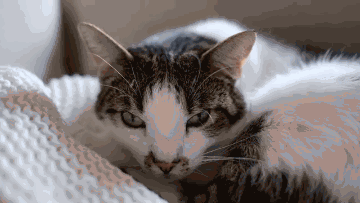
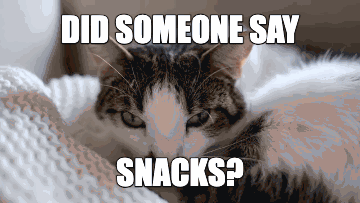
미디어 제공: Francesco Ungaro Pexels · Pexels 라이선스.
640 × 360 크기로 조정된 3초 분량의 영상입니다. 자막이 없는 이 GIF는 MemeLoop의 '비디오-GIF 변환 도구'를 사용하여 제작되었습니다.
상황별 해결 방법
캡션을 드래그하여 더 잘 보이는 위치로 옮기거나, 가로 및 세로 슬라이더를 사용하여 세밀하게 조정하세요. 여러 항목을 모두 채우기보다는 간결하게 한 줄만 작성하는 것이 더 효과적일 수 있습니다.
이는 현재 내보내기 방식에 따른 결과입니다. 투명 영역이 편집기의 어두운 캔버스 위에 합쳐지기 때문입니다. 어두운 배경에서도 내용이 잘 보이는 원본 이미지를 선택하세요.
원본 파일은 10MB, 10초, 300프레임 이내로 유지하고, 디코딩된 픽셀 제한을 준수하세요. 복잡하거나 프레임 수가 많은 GIF는 더 많은 로컬 처리 과정이 필요할 수 있습니다.
현재 GIF에 텍스트를 추가하는 기능은 어두운 테두리가 있는 고정된 굵은 폰트만 지원합니다. 아직 폰트 변경은 불가능하므로, 문구와 크기, 위치를 조정하여 원하는 결과를 만들어 보세요.
알아두면 좋은 점
네. 최대 10초, 300프레임까지의 GIF를 사용할 수 있습니다(단, 크기 및 디코딩된 픽셀 수 제한이 적용됩니다).
아니요. 내보낸 GIF에서 투명한 영역은 편집기의 어두운 배경과 합쳐집니다(평면화됩니다).
네. 각 캡션을 개별적으로 드래그하거나, 캡션을 선택한 뒤 가로 및 세로 위치 슬라이더를 조정하면 됩니다.
현재 편집기에서는 고정된 굵은 글꼴을 사용하며, 아직 글꼴을 선택할 수는 없습니다.
네. 표준 GIF 내보내기는 무료이며 워터마크가 추가되지 않습니다.
자막 띠를 선택하고 글을 입력한 뒤 위 또는 아래를 고르세요. 흰 띠에는 검은 글자, 검은 띠에는 흰 글자가 표시됩니다. 원본 화면을 보존하며 캔버스를 확장합니다. 영어 GIF 자막 페이지에서 예시를 볼 수 있습니다. 흰 자막 띠 안내 →
기기 내에서 처리됩니다. 표준 내보내기는 무료이며, 워터마크도 없습니다.