KLEINERE DATEI. MEHR TEILEN.

GIF-Kompressor

Reduziere die Dateigröße deines GIFs. Lege eine Zielgröße fest, vergleiche das Ergebnis und lade es herunter, sobald es deinen Vorstellungen entspricht.

✳ FÜR DAS INTERNET GEMACHT
  1. 1GIF öffnen
  2. 2Zielgröße wählen
  3. 3Vergleichen & herunterladen
DEINE LEINWANDALLES BEREIT
✦✳

GIF zur Komprimierung hierher ziehen

Wähle eine Datei aus oder ziehe sie auf diese Arbeitsfläche.

Animiertes GIF · Bis zu 10 MB / 10 Sek. / 300 Einzelbilder
VORSCHAU
Ohne Wasserzeichen Ergebnis in der Vorschau ansehen Wähle die gewünschte Dateigröße♡   Zum Teilen gemacht

FÜR EINEN BESTIMMTEN ZWECK ENTWICKELT

Funktionen von GIF-Kompressor

Alles auf dieser Seite unterstützt denselben fokussierten Arbeitsablauf: Öffne dein Ausgangsmaterial, nimm die gewünschten Anpassungen vor, sieh dir eine Vorschau an und exportiere ein GIF. Dein Material wird lokal in deinem Browser verarbeitet.

Vier praktische Zielgrößen für die Dateigröße

Wähle eine Zielgröße von 2 MB, 1 MB, 512 KB oder 256 KB. Lege Abmessungen, Bildrate und Farbanzahl fest; bei Bedarf passt der Encoder die Einstellungen automatisch nach unten an, um das gewählte Limit einzuhalten.
Lokale GIF-Dekodierung und -Rekodierung

Dein ursprüngliches GIF wird direkt in deinem Browser verarbeitet, anstatt für die Konvertierung hochgeladen zu werden. Es kann bis zu 300 Einzelbilder und eine Dauer von 10 Sekunden enthalten, bei einer maximalen Quelldateigröße von 10 MB.

Vorschau vor der Komprimierung

Vergleiche die Vorschau der Quelldatei mit dem tatsächlich komprimierten GIF. Vor dem Herunterladen zeigt dir das Ergebnis-Panel die ursprüngliche und die neue Dateigröße, die Ausgabemaße sowie die Bildrate an.

Sieh, wie viel du eingespart hast

Erfahre, um wie viel Prozent die Dateigröße im Vergleich zum ursprünglichen GIF reduziert wurde. Bereits optimierte Dateien können durch den Prozess unter Umständen größer werden; das Tool weist dich darauf hin, wenn die Rekodierung zu keiner Verringerung der Dateigröße geführt hat.

Die Quelldatei bleibt unverändert

Beim Export wird ein neues GIF erstellt – die Quelldatei auf deinem Gerät wird niemals überschrieben. Vergleiche das Ergebnis mit dem Original, besonders wenn es auf feine Details oder flüssige Bewegungsabläufe ankommt.

Kostenlos, ohne Benutzerkonto

Alle auf dieser Seite verfügbaren Komprimierungsoptionen sind kostenlos und erfordern kein Benutzerkonto. Für Bildunterschriften oder die optionale HD-Ausgabe verwenden Sie stattdessen das Tool „Text zu GIF hinzufügen“.

DREI SCHRITTE. EIN GROSSARTIGES ERGEBNIS.

GIF-Kompressor verwenden

SCHRITT 01

Wähle das zu komprimierende GIF aus

Lade ein GIF mit einer Größe von bis zu 10 MB und einer Dauer von maximal 10 Sekunden hoch. Die Datei wird im Browser dekodiert und anschließend mit bis zu acht Bildern pro Sekunde neu abgetastet. Bei detailreichen GIFs mit einer hohen Bildfrequenz kann die Verarbeitung etwas länger dauern.

SCHRITT 02

Sieh dir die Änderungen an

Wähle eine Zielgröße von 2 MB, 1 MB, 512 KB oder 256 KB. Lege eine maximale Abmessung von bis zu 360 Pixeln, eine Bildfrequenz sowie die Anzahl der Farben fest. Der Encoder kann diese Werte bei Bedarf weiter reduzieren, um die gewünschte Zielgröße zu erreichen.

SCHRITT 03

Ergebnis vergleichen und herunterladen

Überprüfe das komprimierte GIF im Vergleich zum Original. Du siehst die neue Dateigröße, die Abmessungen und die Bildfrequenz. Wenn du mit dem Ergebnis zufrieden bist, kannst du es herunterladen. Beachte, dass eine bereits kompakte Datei durch die erneute Kodierung größer werden kann; das Original bleibt dabei stets erhalten.

VON DER QUELLE ZUM TEILEN

Entdecke, was du erschaffen kannst.

Echtes Ausgangsmaterial, echte MemeLoop-Exporte. Vergleiche das Vorher und Nachher – öffne dann ein Beispiel und gestalte es nach deinen eigenen Vorstellungen.

ERSTELLT MIT MEMELOOP

Optimiere eine Reaktion für die Dateigrößenbeschränkungen im Chat

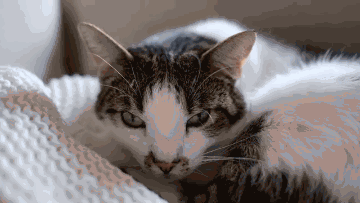
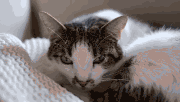
Diese exportierte Datei ist etwa 81 % kleiner. Vergleiche das weichere, kleinere Ergebnis mit dem Original, bevor du entscheidest, was besser zu deiner Botschaft passt.

VORHEROriginal-GIF
Original GIF: Fit a reaction under a chat upload limit

360 × 203 · 693.8 KB · 3s

NACHHERExportiertes GIF
MemeLoop result: Fit a reaction under a chat upload limit

180 × 102 · 128.5 KB · 3s81% kleiner

Quelldateien & Bildnachweise

Medien von Francesco Ungaro auf Pexels · Pexels-Lizenz.

Ein dreisekündiger Ausschnitt, skaliert auf 640 × 360 Pixel. Das GIF ohne Text wurde mit dem „Video-zu-GIF“-Tool von MemeLoop erstellt.

Download source ↓

SZENARIEN & LÖSUNGEN

Häufige Probleme mit GIF-Kompressor

Das komprimierte GIF wirkt weniger scharf

Durch die Komprimierung können sich Abmessungen, Farbumfang oder Bildrate verringern. Versuche es mit einer höheren Ziel-Dateigröße und besseren Qualitätseinstellungen; vergleiche das Ergebnis, bevor du die Datei herunterlädst.

Der GIF-Kompressor akzeptiert meine lange Animation nicht

Kürze die Animation vor dem Hochladen auf maximal 10 Sekunden und achte darauf, dass die Datei nicht größer als 10 MB ist und höchstens 300 Einzelbilder enthält. Der Editor bietet keine Funktion zum nachträglichen Kürzen (Timeline).

Das Ergebnis entspricht nicht meinen Vorgaben

Wähle eine größere Ziel-Dateigröße oder verwende eine kürzere Ausgangsdatei mit weniger Details. Das Tool gibt eine Fehlermeldung aus, wenn die gewählten Vorgaben durch die Komprimierung nicht erreicht werden können.

Die Transparenz hat sich nach der Komprimierung verändert

Transparente Bereiche werden bei diesem Vorgang auf den dunklen Hintergrund des Editors übertragen. Es handelt sich um ein neu erstelltes, flaches GIF – das Tool ist kein Optimierer, der Transparenz beibehält.

GUT ZU WISSEN

Fragen zu GIF-Kompressor

Gibt es eine Begrenzung für die Ausgabegröße?

Wähle 2 MB, 1 MB, 512 KB oder 256 KB. Wenn das Ergebnis das gewählte Ziel erreicht, ist alles in Ordnung; falls nicht, zeigt das Tool einen Fehler an, damit du es mit einem größeren Zielwert erneut versuchen kannst.

Beeinflusst die Komprimierung die Qualität?

Ja. Die Standardversion verwendet möglicherweise weniger Farben, kleinere Abmessungen oder eine niedrigere Bildrate.

Bleibt ein transparentes GIF transparent?

Nein. Transparente Bereiche werden mit dem dunklen Hintergrund des Editors zusammengeführt.

Kann ich ein GIF komprimieren, das länger als 10 Sekunden ist?

Nicht in dieser Version. Kürze es bitte, bevor du es hochlädst.

Wird jedes GIF kleiner?

Nein. Ein bereits optimiertes GIF kann bei einer erneuten Kodierung sogar größer werden. Im Ergebnisbereich werden die tatsächlichen Dateigrößen gegenübergestellt, sodass du bei Bedarf einfach dein Original behalten kannst, falls dieses kleiner ist.

Bereit, es zu deinem eigenen zu machen?

Verarbeitung direkt auf deinem Gerät. Kostenloser Standard-Export. Ohne Wasserzeichen.

GIF komprimieren ↗