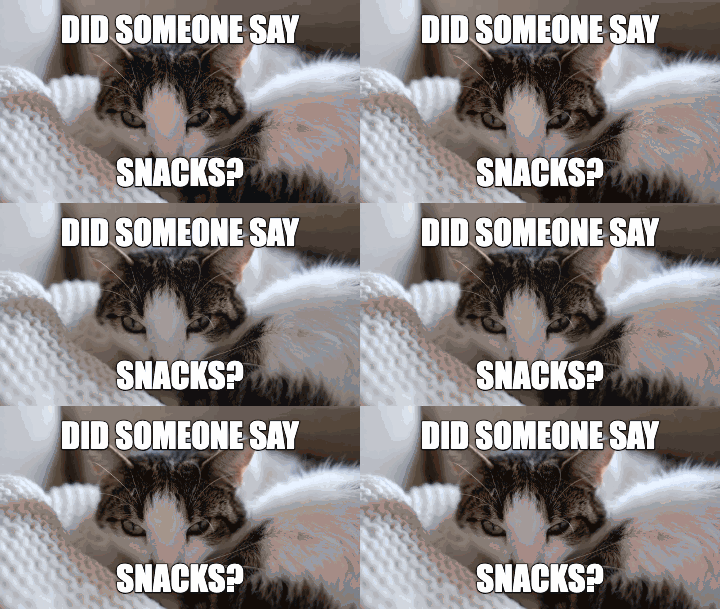
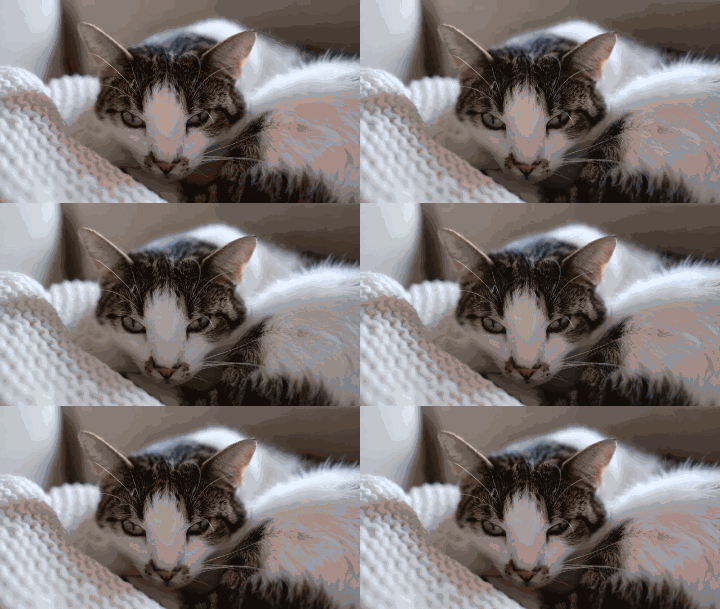
DAS GLEICHE GIF. DEINE POINTEN.

Text zu einem GIF hinzufügen

Verleihe einem bestehenden GIF mehr Aussagekraft, indem du oben oder unten eine Bildunterschrift einfügst.

✳ FÜR DAS INTERNET GEMACHT
  1. 1GIF öffnen
  2. 2Text schreiben & positionieren
  3. 3Meme herunterladen
DEINE LEINWANDALLES BEREIT
✦✳

GIF für Beschriftung hierher ziehen

Wähle eine Datei aus oder ziehe sie auf diese Arbeitsfläche.

Animiertes GIF · Bis zu 10 MB / 10 Sek. / 300 Einzelbilder
VORSCHAU

Keine Medien? Probiere ein beliebtes GIF aus

Wähle eine Reaktion aus und füge deine eigenen Worte hinzu.

GIPHY ↗
GIPHY ↗
GIPHY ↗
GIPHY ↗
Ohne Wasserzeichen Video zu GIF Text hinzufügen♡   Zum Teilen gemacht

FÜR EINEN BESTIMMTEN ZWECK ENTWICKELT

Funktionen von Text zu einem GIF hinzufügen

Alles auf dieser Seite unterstützt denselben fokussierten Arbeitsablauf: Öffne dein Ausgangsmaterial, nimm die gewünschten Anpassungen vor, sieh dir eine Vorschau an und exportiere ein GIF. Dein Material wird lokal in deinem Browser verarbeitet.

Fügen Sie einem animierten GIF – nicht nur einem Standbild – einen Text hinzu.

Öffnen Sie ein GIF mit einer Dateigröße von bis zu 10 MB, einer Dauer von bis zu 10 Sekunden und maximal 300 Einzelbildern. Der Editor rekonstruiert die Animation und tastet sie mit bis zu acht Bildern pro Sekunde ab, sodass Sie während der Wiedergabe des GIFs Text hinzufügen können.
Unabhängige Textelemente für den oberen und unteren Bereich

Verwenden Sie einen einleitenden Text oben und eine Pointe unten – oder lassen Sie eines der Felder einfach leer. Jede Textzeile verfügt über eigene Steuerelemente für die horizontale und vertikale Positionierung und lässt sich direkt auf der Arbeitsfläche verschieben.

Zusätzlicher Text für Dialoge

Fügen Sie weitere Textfelder hinzu, wenn zwei Zeilen nicht ausreichen. Sie können jede Zeile einzeln anpassen oder entfernen; ein zentraler Regler für die Schriftgröße sorgt dabei für einen einheitlichen Stil aller Textelemente.

Text, der einer Person folgt

Verknüpfe die ausgewählte Beschriftung mit einer Person in der Animation und überprüfe die nachverfolgte Position. Du kannst die Nachverfolgung jederzeit beenden und die Beschriftung an ihrer aktuellen Position belassen.

Kontrastreiche Meme-Typografie

Die feste, fette weiße Schrift mit dunkler Kontur sorgt für gute Lesbarkeit vor unterschiedlichsten Hintergründen. Da es keine Schriftartenauswahl gibt, übernehmen die Platzierung und eine prägnante Formulierung die gestalterische Arbeit.

Ein neues GIF mit Beschriftung zum Herunterladen

Die kostenlose Standardausgabe ist bis zu 360 px groß, umfasst maximal 2 MB und enthält kein Wasserzeichen. Für HD-Qualität (bis zu 720 px) wird ein Credit benötigt. Transparente Bereiche werden auf den dunklen Hintergrund des Editors gelegt.

DREI SCHRITTE. EIN GROSSARTIGES ERGEBNIS.

Text zu einem GIF hinzufügen verwenden

SCHRITT 01

Vorhandenes GIF öffnen

Wähle ein GIF mit höchstens 10 MB und 10 Sekunden. Der Editor setzt alle Einzelbilder im Browser zusammen und behält ihre Anzeigedauer und Schleifeneinstellung bei. Zeiten unter 20 ms werden für die Browserwiedergabe angepasst.

SCHRITT 02

Text so platzieren, dass er gut lesbar bleibt

Gib einen Text für den oberen oder unteren Bereich (oder für beide) ein. Passe die Textgröße und -position mithilfe der Regler an oder verschiebe die Beschriftungen direkt in der Vorschau. Der Editor verwendet weißen Text mit einer dunklen Kontur, um für einen guten Kontrast zu sorgen.

SCHRITT 03

Beschriftete Version herunterladen

Der Standard-Export ist kostenlos, enthält kein Wasserzeichen und wird auf eine Dateigröße von maximal 2 MB komprimiert. Transparente Bereiche werden auf den dunklen Hintergrund des Editors übertragen (flach gerechnet). Für einen HD-Export ist ein Guthaben (Credit) erforderlich.

VON DER QUELLE ZUM TEILEN

Entdecke, was du erschaffen kannst.

Echtes Ausgangsmaterial, echte MemeLoop-Exporte. Vergleiche das Vorher und Nachher – öffne dann ein Beispiel und gestalte es nach deinen eigenen Vorstellungen.

ERSTELLT MIT MEMELOOP

Verleihe deiner Reaktion den passenden Spruch

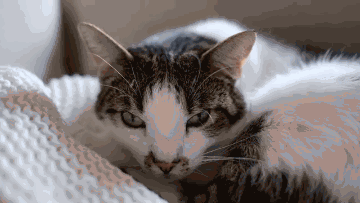
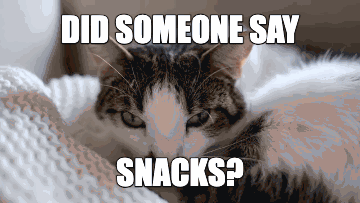
Dieselbe neugierige Katze dient hier als Reaktion auf das Thema „Snacks“. Der Text oben und unten bleibt während der gesamten Animation sichtbar, während der Gesichtsausdruck in der Mitte zu sehen ist.

VORHEROriginal-GIF
Original GIF: Give a reaction its punchline

360 × 203 · 693.8 KB · 3s

NACHHERExportiertes GIF
MemeLoop result: Give a reaction its punchline

360 × 203 · 695.4 KB · 3s

Quelldateien & Bildnachweise

Medien von Francesco Ungaro auf Pexels · Pexels-Lizenz.

Ein dreisekündiger Ausschnitt, skaliert auf 640 × 360 Pixel. Das GIF ohne Text wurde mit dem „Video-zu-GIF“-Tool von MemeLoop erstellt.

Download source ↓

SZENARIEN & LÖSUNGEN

Häufige Probleme mit Text zu einem GIF hinzufügen

Der Text verdeckt den wichtigsten Teil des GIFs

Ziehe die Beschriftung separat an eine besser geeignete Stelle oder nutze die horizontalen und vertikalen Regler für eine präzise Positionierung. Oft ist eine kurze, prägnante Zeile besser, als beide Textfelder vollständig auszufüllen.

Mein transparentes GIF erhält einen dunklen Hintergrund

Das ist das aktuelle Exportverhalten: Transparente Bereiche werden auf den dunklen Hintergrund des Editors übertragen (vereint). Wähle eine Ausgangsdatei, die auch vor diesem Hintergrund gut erkennbar bleibt.

Das GIF wird abgelehnt oder die Verarbeitung dauert sehr lange

Achte darauf, dass die Ausgangsdatei maximal 10 MB groß ist, höchstens 10 Sekunden dauert und nicht mehr als 300 Einzelbilder (Frames) enthält; beachte zudem die Grenzwerte für die Pixelanzahl. Komplexe GIFs mit vielen Einzelbildern erfordern eine aufwendigere lokale Verarbeitung.

Ich benötige eine andere Schriftart

Der aktuelle Prozess zum Hinzufügen von Text zu einem GIF verwendet eine feste, fette Schriftart mit dunkler Kontur. Eine Auswahl an Schriftarten ist derzeit noch nicht möglich; nutze stattdessen den Textinhalt, die Schriftgröße und die Positionierung, um das gewünschte Ergebnis zu erzielen.

GUT ZU WISSEN

Fragen zu Text zu einem GIF hinzufügen

Kann ich ein animiertes GIF verwenden?

Ja. Der Editor akzeptiert GIFs mit einer Länge von bis zu 10 Sekunden und maximal 300 Einzelbildern – unter Berücksichtigung von Beschränkungen bei den Abmessungen und der Anzahl der dekodierten Pixel.

Bleibt Transparenz erhalten?

Nein. Transparente Bereiche werden im exportierten GIF auf den dunklen Hintergrund des Editors übertragen (flach gerechnet).

Können die obere und die untere Beschriftung unabhängig voneinander bewegt werden?

Ja. Ziehen Sie die jeweilige Beschriftung unabhängig von der anderen oder wählen Sie sie aus und passen Sie ihre horizontale sowie vertikale Position mithilfe der Regler an.

Kann ich die Schriftart ändern?

Der aktuelle Editor verwendet eine feste, fette Schriftart; eine Auswahl an Schriftarten ist derzeit noch nicht verfügbar.

Ist der Standard-Export kostenlos?

Ja. Der Standard-GIF-Export ist kostenlos und fügt kein Wasserzeichen hinzu.

Wie füge ich einem GIF Text hinzu, ohne das Bild zu verdecken?

Wähle Untertitelbalken, gib deinen Text ein und wähle oben oder unten. Weiße Balken zeigen schwarzen Text, schwarze Balken weißen Text. Die Leinwand wird erweitert und das ganze Bild bleibt erhalten. Beispiele findest du auf der englischen GIF-Untertitelseite. Anleitung für weiße Untertitelbalken →

Bereit, es zu deinem eigenen zu machen?

Verarbeitung direkt auf deinem Gerät. Kostenloser Standard-Export. Ohne Wasserzeichen.

Beschriftetes GIF herunterladen ↗