Bis zu 80 Bilder in ein GIF verwandeln
Wähle JPG-, PNG- oder WebP-Bilder mit einheitlichen Abmessungen aus. Das Tool kombiniert bis zu 80 Einzelbilder – bei einer maximalen Upload-Größe von 10 MB und einer Gesamtlänge von bis zu 10 Sekunden.

Verwandle deine Bilder in eine Schleife. Ordne die Einzelbilder an, lege die Geschwindigkeit fest und füge eine Bildunterschrift hinzu – alles direkt in deinem Browser.
Wähle eine Datei aus oder ziehe sie auf diese Arbeitsfläche.
JPG, PNG oder WebP · Einheitliche Abmessungen · Bis zu 80 Bilder / 10 MBFÜR EINEN BESTIMMTEN ZWECK ENTWICKELT
Alles auf dieser Seite unterstützt denselben fokussierten Arbeitsablauf: Öffne dein Ausgangsmaterial, nimm die gewünschten Anpassungen vor, sieh dir eine Vorschau an und exportiere ein GIF. Dein Material wird lokal in deinem Browser verarbeitet.
Wähle JPG-, PNG- oder WebP-Bilder mit einheitlichen Abmessungen aus. Das Tool kombiniert bis zu 80 Einzelbilder – bei einer maximalen Upload-Größe von 10 MB und einer Gesamtlänge von bis zu 10 Sekunden.
Verschiebe Bilder nach links oder rechts, entferne unerwünschte Aufnahmen und lege die Wiedergabegeschwindigkeit fest (zwischen einem und acht Bildern pro Sekunde). Die Mindestgeschwindigkeit stellt sicher, dass die Gesamtlänge deines Loops 10 Sekunden nicht überschreitet.
Füge eine Bildunterschrift oder mehrere Textzeilen hinzu, die über die gesamte Animation hinweg sichtbar sind. Platziere sie so, dass sie keine wichtigen Details verdecken, und nutze die zentrale Größenanpassung, um ein ausgewogenes Verhältnis zwischen Lesbarkeit und Bildinhalt zu finden.
Wähle eine Person in der Sequenz aus, wenn der Text deren Bewegung folgen soll. Überprüfen Sie das Ergebnis vor dem Export, da Veränderungen zwischen den Einzelbildern die automatische Nachverfolgung (Tracking) ungenau machen können.
Ihre Ausgangsbilder werden auf Ihrem Gerät verarbeitet, um das GIF zu erstellen. Bewahren Sie die Originaldateien auf, bis Sie mit der Vorschau und der heruntergeladenen Animation zufrieden sind.
Die Standardausgabe ist kostenlos, frei von Wasserzeichen und auf 360 Pixel sowie 2 MB begrenzt. Durch die Komprimierung können Details oder die Bildrate abnehmen; eine optionale HD-Ausgabe mit bis zu 720 Pixeln erfordert ein Guthaben (Credit).
DREI SCHRITTE. EIN GROSSARTIGES ERGEBNIS.
Wählen Sie bis zu 80 JPG-, PNG- oder WebP-Bilder aus, die über dieselben Abmessungen verfügen und zusammen maximal 10 MB groß sind. Überprüfen Sie die nummerierten Vorschaubilder, verschieben Sie einzelne Bilder nach links oder rechts oder entfernen Sie sie, um Ihre Sequenz zusammenzustellen.
Legen Sie die Wiedergabegeschwindigkeit zwischen einem und acht Bildern pro Sekunde fest. Die minimale Geschwindigkeit hängt von der Anzahl der Bilder ab, damit die Endlosschleife innerhalb von 10 Sekunden bleibt. Sehen Sie sich eine Vorschau der Animation an und fügen Sie bei Bedarf einen Text hinzu, bevor Sie das GIF exportieren.
Wählen Sie die kostenlose Standard-GIF-Ausgabe oder nutzen Sie ein Guthaben (Credit) für einen HD-Export. Die Standard-Ausgabe wird auf maximal 2 MB komprimiert; bei komplexen Animationen kann dies zu einer Verringerung der Abmessungen oder der Bildrate führen.
VON DER QUELLE ZUM TEILEN
Echtes Ausgangsmaterial, echte MemeLoop-Exporte. Vergleiche das Vorher und Nachher – öffne dann ein Beispiel und gestalte es nach deinen eigenen Vorstellungen.
ERSTELLT MIT MEMELOOP
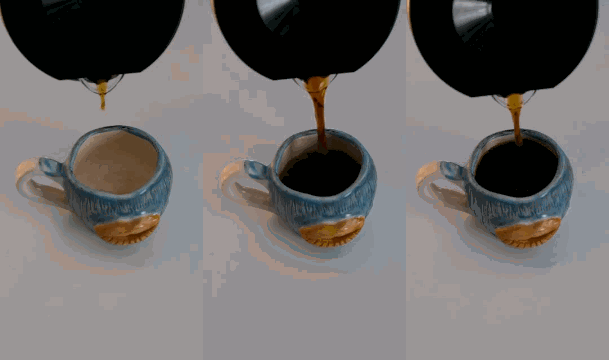
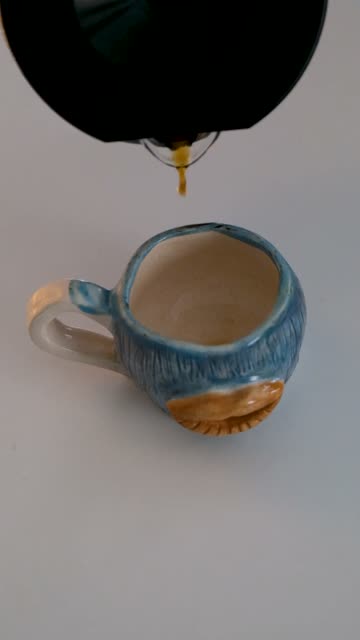
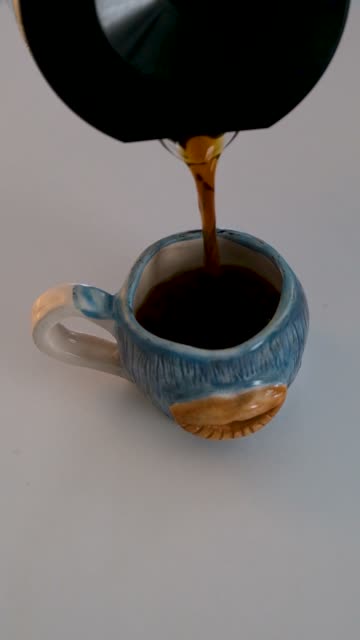
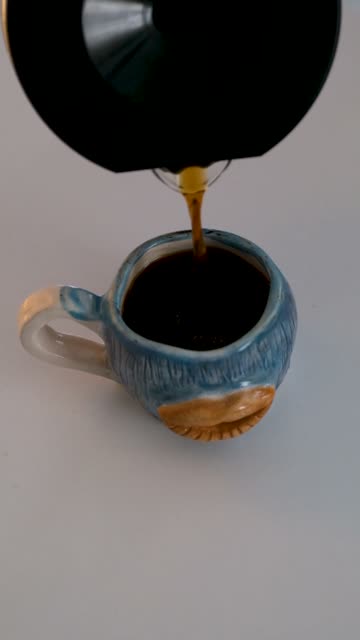
Drei Einzelbilder zeigen, wie sich eine Tasse füllt. Füge sie in der richtigen Reihenfolge mit einer Geschwindigkeit von einem Bild pro Sekunde zusammen – ideal für ein Update aus dem Café oder eine Schritt-für-Schritt-Anleitung.
 1
 2
 3
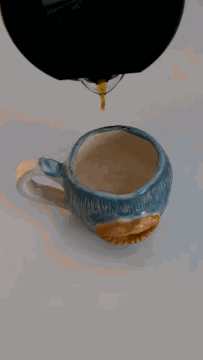
Medien von Çağrı KANMAZ auf Pexels · Pexels-Lizenz.
Die Ausgangsbilder wurden bei 0, 3 und 6 Sekunden aus dem (verlinkten) Video entnommen und auf 360 × 640 Pixel skaliert. Die Bildsequenz wurde mit MemeLoop zusammengestellt.
SZENARIEN & LÖSUNGEN
Achte darauf, dass alle Quellbilder die gleichen Pixelabmessungen haben – mit maximal 4096 Pixeln pro Seite und 16 Millionen Pixeln pro Bild. Passe die Größe abweichender Bilder an, bevor du sie auswählst.
Verwende die Pfeile unter den jeweiligen Vorschaubildern, um die Reihenfolge der Einzelbilder anzupassen. Die Live-Vorschau zeigt die geänderte Reihenfolge sofort an.
Nutze den Regler für die Wiedergabegeschwindigkeit, um einen Wert zwischen einem und acht Bildern pro Sekunde einzustellen. Bei längeren Sequenzen erhöht sich die Mindestgeschwindigkeit, damit die Gesamtlänge der Animation innerhalb von 10 Sekunden bleibt.
Beim Standard-Export werden die Abmessungen und die Bildrate automatisch angepasst, um unter der 2-MB-Grenze zu bleiben. Weniger und einfachere Einzelbilder sorgen oft für ein klareres Ergebnis als eine dichte Sequenz mit vielen sich ständig ändernden Details.
GUT ZU WISSEN
Sie können bis zu 80 Bilder mit einer Gesamtgröße von maximal 10 MB verwenden. Die Bilder müssen dieselben Abmessungen aufweisen, wobei jede Seite maximal 4096 Pixel und das gesamte Bild maximal 16 Millionen Pixel umfassen darf.
Nein. Bitte passen Sie die Bilder vor der Auswahl so an, dass sie alle dieselben Abmessungen haben.
Ja. Verwende den Regler für die Wiedergabegeschwindigkeit unter der Vorschau. Er unterstützt eine Rate von einem bis acht Bildern pro Sekunde, wobei der Mindestwert sicherstellt, dass deine Sequenz innerhalb von 10 Sekunden bleibt.
Nutze die Pfeile nach links und rechts unter den nummerierten Vorschaubildern, um einzelne Bilder zu verschieben. Du kannst vor dem Exportieren auch einzelne Bilder entfernen.
Für Standard-Exporte ist kein Konto nötig. Ein HD-Export erfordert eine Anmeldung sowie ein Guthaben (Credit).
Verarbeitung direkt auf deinem Gerät. Kostenloser Standard-Export. Ohne Wasserzeichen.