Sans filigrane Vidéo en GIF Ajoutez votre texte♡ À partager
CONÇU POUR UNE TÂCHE PRÉCISE
Fonctionnalités de Ajouter du texte à un GIF
Tout sur cette page est pensé pour un flux de travail ciblé : ouvrez votre fichier source, effectuez les modifications nécessaires, prévisualisez le résultat et exportez un GIF. Votre fichier source est traité localement, directement dans votre navigateur.
Ajoutez des légendes à un GIF animé, et pas seulement à une image fixe
Importez un GIF (jusqu'à 10 Mo, 10 secondes et 300 images). L'éditeur reconstitue l'animation et l'échantillonne à une cadence maximale de huit images par seconde, vous permettant d'ajouter du texte tout en visualisant le GIF en boucle.
Légendes indépendantes en haut et en bas
Utilisez une amorce en haut et une chute en bas, ou laissez l'un des champs vide. Chaque ligne dispose de ses propres réglages de position (horizontale et verticale) et peut être déplacée directement sur la zone de travail.
Texte supplémentaire pour une conversation
Ajoutez davantage de champs de texte si deux lignes ne suffisent pas. Sélectionnez n'importe quelle ligne pour la modifier ou la supprimer ; un curseur de taille globale permet de conserver une cohérence visuelle entre toutes les légendes.
Du texte qui suit une personne
Associez la légende sélectionnée à un élément (une personne, par exemple) dans l'animation et vérifiez la position suivie. Vous pouvez interrompre le suivi à tout moment et conserver la légende à son emplacement actuel.
Typographie de type « mème » à fort contraste
La police blanche, grasse et fixe, dotée d'un contour sombre, est conçue pour assurer une lisibilité optimale, quel que soit le contenu visuel. Comme il n'y a pas de sélecteur de police, la mise en forme repose entièrement sur le positionnement et la concision du texte.
Un nouveau GIF légendé prêt à être téléchargé
L'exportation standard gratuite permet d'obtenir un fichier allant jusqu'à 360 px et 2 Mo, sans filigrane. L'exportation en HD (jusqu'à 720 px) nécessite un crédit. Les zones transparentes du fichier source sont intégrées sur l'arrière-plan sombre de l'éditeur.
TROIS ÉTAPES. UN RÉSULTAT EXCELLENT.
Comment utiliser Ajouter du texte à un GIF
ÉTAPE 01
Ouvrir un GIF existant
Choisissez un GIF de 10 Mo et 10 secondes maximum. L’éditeur compose toutes les images dans le navigateur et conserve leurs durées et la boucle. Les durées inférieures à 20 ms sont adaptées à la lecture dans le navigateur.
ÉTAPE 02
Placez le texte de manière à ce qu'il reste lisible
Saisissez un texte pour le haut, le bas, ou les deux. Ajustez la taille et la position du texte à l'aide des curseurs, ou faites glisser chaque légende directement sur l'aperçu. L'éditeur utilise un texte blanc avec un contour sombre pour assurer un bon contraste.
ÉTAPE 03
Télécharger la version avec légende
L'exportation standard est gratuite, sans filigrane, et compressée à 2 Mo ou moins. Les zones transparentes sont fusionnées avec l'arrière-plan sombre de l'éditeur. L'exportation en HD nécessite un crédit.
DE LA SOURCE AU PARTAGE
Découvrez ce que vous pouvez créer.
Médias sources réels, exportations MemeLoop authentiques. Comparez le « avant » et le « après », puis ouvrez un exemple pour vous l'approprier.
CRÉÉ AVEC MEMELOOP
Ajoutez une chute à votre réaction
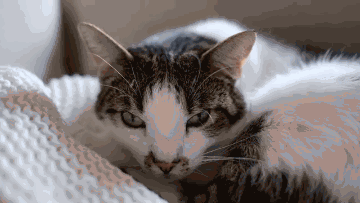
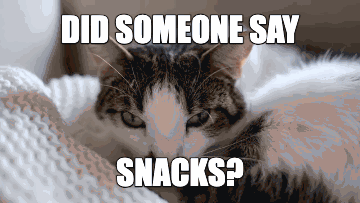
Le même chat curieux devient une réaction parfaite pour l’heure du goûter. Les légendes, placées en haut et en bas, restent visibles tout au long de l’animation, encadrant l’expression du chat.
Un extrait de trois secondes, redimensionné en 640 × 360. Ce GIF, dépourvu de légende, a été généré à l’aide de l’outil de conversion vidéo en GIF de MemeLoop.
Le texte masque la partie la plus intéressante du GIF
Faites glisser la légende indépendamment vers une zone plus dégagée, ou utilisez les curseurs horizontal et vertical pour un positionnement précis. Une formulation concise est souvent préférable au remplissage des deux champs.
Mon GIF transparent s'affiche avec un arrière-plan sombre
C'est le comportement actuel lors de l'exportation : les zones transparentes sont fusionnées avec l'arrière-plan sombre de l'éditeur. Veillez à choisir un contenu source qui reste bien lisible sur ce type de fond.
Le GIF est rejeté ou son traitement prend beaucoup de temps
Assurez-vous que votre fichier source ne dépasse pas 10 Mo, 10 secondes et 300 images, tout en respectant les limites relatives au nombre de pixels décodés. Les GIF très détaillés ou comportant un grand nombre d'images peuvent nécessiter davantage de ressources de traitement local.
J'ai besoin d'une police différente
L'outil actuel d'ajout de texte aux GIF utilise une police en gras fixe, accompagnée d'un contour sombre. Il n'est pas encore possible de choisir une autre police ; jouez sur le texte, la taille et la position pour obtenir le rendu souhaité.
BON À SAVOIR
Questions sur Ajouter du texte à un GIF
Puis-je utiliser un GIF animé ?
Oui. L'éditeur accepte les GIF d'une durée maximale de 10 secondes et comportant jusqu'à 300 images, sous réserve de limites concernant les dimensions et le nombre de pixels décodés.
La transparence sera-t-elle conservée ?
Non. Dans le GIF exporté, les zones transparentes sont fusionnées avec l'arrière-plan sombre de l'éditeur.
Les légendes du haut et du bas peuvent-elles être déplacées indépendamment ?
Oui. Faites glisser chaque légende indépendamment, ou sélectionnez-la et ajustez ses curseurs de position horizontale et verticale.
Puis-je changer la police ?
L'éditeur actuel utilise une police en gras fixe ; le choix de la police n'est pas encore disponible.
L'exportation standard est-elle gratuite ?
Oui. L'exportation GIF standard est gratuite et n'ajoute aucun filigrane.
Comment ajouter une légende au GIF sans le masquer ?
Choisissez Bande de légende, saisissez le texte puis sélectionnez le haut ou le bas. La bande blanche utilise du texte noir et inversement. Le canevas s’agrandit en conservant toute l’image. La page anglaise du créateur de légendes GIF propose des exemples. Guide des légendes sur bande blanche →
Prêt(e) à vous lancer ?
Traité sur votre appareil. Exportation standard gratuite. Sans filigrane.