Senza filigrana Video in GIF Aggiungi testo♡ Da condividere
PENSATO PER UN UNICO SCOPO
Funzioni di Aggiungi testo a una GIF
Tutto ciò che trovi in questa pagina è pensato per un flusso di lavoro mirato: carica il file originale, apporta le modifiche desiderate, visualizza un'anteprima ed esporta una GIF. L'elaborazione del file avviene localmente, direttamente nel tuo browser.
Aggiungi didascalie a una GIF animata, non solo a un'immagine statica
Carica una GIF (fino a 10 MB, 10 secondi e 300 fotogrammi). L'editor ricostruisce l'animazione e la campiona fino a otto fotogrammi al secondo, consentendoti di inserire testo mentre la GIF è in riproduzione.
Didascalie indipendenti per la parte superiore e inferiore
Inserisci una premessa in alto e una battuta finale in basso, oppure lascia vuoto uno dei due campi. Ogni riga dispone di controlli specifici per il posizionamento orizzontale e verticale e può essere trascinata direttamente sull'area di lavoro.
Testo aggiuntivo per una conversazione
Aggiungi ulteriori campi di testo se due righe non sono sufficienti. Seleziona una riga per modificarla o rimuoverla; un cursore unico per le dimensioni ti aiuterà a mantenere coerente lo stile di tutte le didascalie.
Testo che segue il movimento di una persona
Collega la didascalia selezionata a un soggetto nell'animazione e verifica la posizione tracciata. Puoi interrompere l'inseguimento in qualsiasi momento e mantenere la didascalia nella posizione in cui si trova.
Tipografia per meme ad alto contrasto
Il font in grassetto bianco, fisso e con un contorno scuro, è studiato per garantire la leggibilità su immagini di vario tipo. Non è prevista una scelta di font: il design è affidato al posizionamento e alla concisione del testo.
Una nuova GIF con didascalia pronta per il download
L'output standard gratuito arriva fino a 360px e 2 MB, senza filigrana. L'opzione HD, fino a 720px, richiede un credito. Le aree trasparenti dell'originale vengono sovrapposte allo sfondo scuro dell'editor.
TRE PASSAGGI. UN RISULTATO ECCELLENTE.
Come usare Aggiungi testo a una GIF
PASSAGGIO 01
Apri una GIF esistente
Scegli una GIF di massimo 10 MB e 10 secondi. L’editor compone tutti i fotogrammi nel browser e ne conserva durata e ripetizione. I tempi inferiori a 20 ms vengono adattati alla riproduzione nel browser.
PASSAGGIO 02
Posiziona il testo in modo che rimanga leggibile
Inserisci il testo nella parte superiore, inferiore o in entrambe. Regola le dimensioni e la posizione del testo tramite gli appositi cursori, oppure trascina le didascalie direttamente sull'anteprima. L'editor utilizza un testo bianco con un contorno scuro per garantire il contrasto.
PASSAGGIO 03
Scarica la versione con didascalia
L'esportazione standard è gratuita, non presenta filigrane ed è compressa a 2 MB o meno. Le aree trasparenti vengono unite allo sfondo scuro dell'editor. L'esportazione in HD richiede un credito.
DALLA FONTE ALLA CONDIVISIONE
Scopri cosa puoi creare.
File multimediali originali, esportazioni MemeLoop autentiche. Confronta il prima e il dopo, poi apri un esempio e personalizzalo come preferisci.
CREATO CON MEMELOOP
Aggiungi una battuta a una reazione
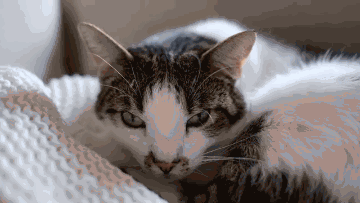
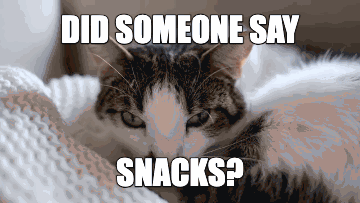
Lo stesso gatto curioso diventa una reazione perfetta per l'ora dello spuntino. Le scritte, posizionate in alto e in basso, restano visibili per tutta la durata dell'animazione, con l'espressione del gatto al centro.
Un estratto di tre secondi, ridimensionato a 640 × 360. La GIF, priva di scritte, è stata esportata utilizzando lo strumento di conversione da video a GIF di MemeLoop.
Trascina la didascalia in un punto più libero oppure usa i cursori orizzontali e verticali per un posizionamento più preciso. Spesso è meglio inserire una sola riga concisa piuttosto che riempire entrambi i campi.
La mia GIF trasparente presenta uno sfondo scuro
È il comportamento previsto durante l'esportazione: le aree trasparenti vengono unite allo sfondo scuro dell'editor. Scegli un'immagine di partenza che rimanga ben leggibile su tale sfondo.
La GIF viene rifiutata o richiede molto tempo per l'elaborazione
Assicurati che il file di partenza non superi i 10 MB, i 10 secondi di durata e i 300 fotogrammi, rispettando inoltre i limiti relativi ai pixel decodificati. Le GIF complesse o con un elevato numero di fotogrammi possono richiedere una maggiore elaborazione locale.
Vorrei un carattere (font) diverso
L'attuale funzione per aggiungere testo alle GIF utilizza un font in grassetto con un contorno scuro. Al momento non è possibile scegliere un font diverso; gioca con il testo, le dimensioni e la posizione per ottenere il risultato desiderato.
BUONO A SAPERSI
Domande su Aggiungi testo a una GIF
Posso utilizzare una GIF animata?
Sì. L'editor accetta GIF fino a 10 secondi e 300 fotogrammi, nel rispetto dei limiti relativi alle dimensioni e al numero di pixel decodificati.
La trasparenza rimarrà tale?
No. Nella GIF esportata, le aree trasparenti vengono unite allo sfondo scuro dell'editor.
Le didascalie superiore e inferiore possono essere spostate separatamente?
Sì. Trascina ciascuna didascalia in modo indipendente, oppure selezionala e regola i cursori per la sua posizione orizzontale e verticale.
È possibile cambiare il font?
L'editor attuale utilizza un font in grassetto fisso; al momento non è possibile scegliere un font diverso.
L'esportazione standard è gratuita?
Sì. L'esportazione standard in formato GIF è gratuita e non aggiunge alcun watermark.
Come aggiungere una didascalia alla GIF senza coprirla?
Scegli Fascia didascalia, scrivi il testo e seleziona sopra o sotto. La fascia bianca usa testo nero e viceversa. La tela si espande mantenendo l’immagine intera. Trovi esempi nella pagina inglese delle didascalie GIF. Guida alle didascalie su fascia bianca →
Pronto a creare il tuo contenuto?
Elaborazione sul tuo dispositivo. Esportazione standard gratuita. Nessuna filigrana (watermark).