Maak een GIF van maximaal 80 afbeeldingen
Selecteer JPG-, PNG- of WebP-afbeeldingen met dezelfde afmetingen. Je kunt tot 80 frames combineren, met een totale bestandsgrootte van maximaal 10 MB en een totale duur van maximaal 10 seconden.

Maak een herhalende animatie van je afbeeldingen. Rangschik de frames, bepaal het tempo en voeg een bijschrift toe – allemaal direct in je browser.
Kies een bestand of sleep het naar dit canvas.
JPG, PNG of WebP · Gelijke afmetingen · Maximaal 80 afbeeldingen / 10 MBGERICHT OP ÉÉN DOEL
Alles op deze pagina is ontworpen voor een efficiënte, doelgerichte workflow: open je bronbestand, voer de gewenste bewerkingen uit, bekijk het resultaat en exporteer een GIF. Je bronbestand wordt lokaal in je browser verwerkt.
Selecteer JPG-, PNG- of WebP-afbeeldingen met dezelfde afmetingen. Je kunt tot 80 frames combineren, met een totale bestandsgrootte van maximaal 10 MB en een totale duur van maximaal 10 seconden.
Verschuif frames naar links of rechts, verwijder ongewenste afbeeldingen en pas de afspeelsnelheid aan (tussen 1 en 8 frames per seconde). De minimale snelheid zorgt ervoor dat je loop binnen de limiet van 10 seconden blijft.
Voeg één of meer regels tekst toe aan de gehele animatie. Sleep de tekst weg van belangrijke details en gebruik de gezamenlijke instelling voor tekstgrootte om een goede balans te vinden tussen leesbaarheid en de beelden zelf.
Selecteer een persoon in de reeks als je wilt dat de tekst met die persoon meebeweegt. Controleer het resultaat vóór het exporteren, aangezien wijzigingen tussen frames de automatische tracking onnauwkeurig kunnen maken.
Je bronafbeeldingen worden op je eigen apparaat verwerkt om de GIF te genereren. Bewaar de originele bestanden totdat je tevreden bent met het voorbeeld en de gedownloade loop.
De standaarduitvoer is gratis, bevat geen watermerk en is beperkt tot 360px en 2 MB. Compressie kan leiden tot minder detail of een lagere framerate; voor optionele HD-uitvoer (tot 720px) is één credit vereist.
DRIE STAPPEN. ÉÉN GEWELDIG RESULTAAT.
Kies maximaal 80 JPG-, PNG- of WebP-afbeeldingen met dezelfde afmetingen en een gezamenlijke bestandsgrootte van maximaal 10 MB. Gebruik de genummerde miniaturen om de volgorde aan te passen door frames naar links of rechts te verplaatsen, of verwijder frames om je reeks samen te stellen.
Stel de afspeelsnelheid in, variërend van één tot acht frames per seconde. De minimale snelheid is afhankelijk van het aantal frames, zodat de animatie binnen een tijdsduur van 10 seconden blijft. Bekijk het resultaat en voeg eventueel een bijschrift toe voordat je het bestand exporteert.
Kies voor een gratis standaard GIF-export of gebruik één credit voor een HD-export. De standaardversie wordt gecomprimeerd tot maximaal 2 MB; bij complexe animaties kan dit betekenen dat de afmetingen of de framesnelheid worden verlaagd.
VAN BRON TOT DELEN
Echte bronbestanden, echte MemeLoop-exports. Vergelijk het resultaat voor en na de bewerking, en open een voorbeeld om er je eigen versie van te maken.
GEMAAKT MET MEMELOOP
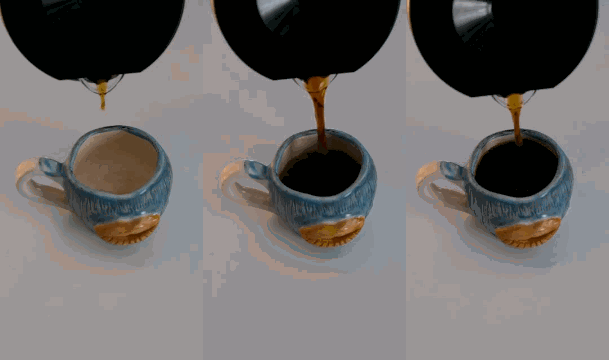
Drie stilstaande beelden tonen hoe een kopje wordt gevuld. Zet ze in de juiste volgorde met een snelheid van één frame per seconde om een eenvoudige animatie te maken – ideaal voor een update van een café of een instructiebericht.
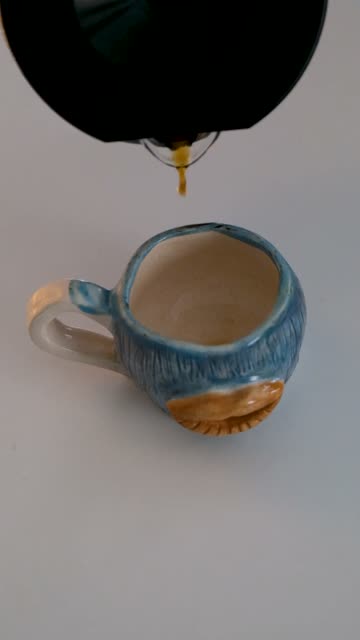 1
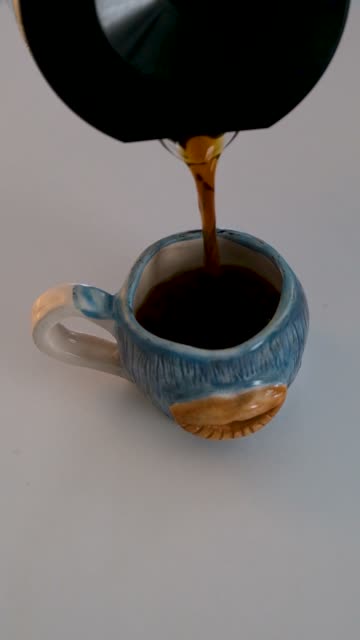 2
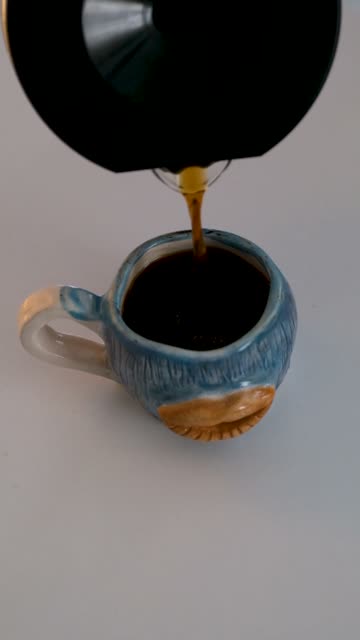 3
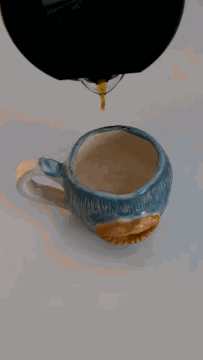
Media door Çağrı KANMAZ op Pexels · Pexels-licentie.
Bronafbeeldingen, genomen op 0, 3 en 6 seconden uit de video (met bronvermelding), aangepast naar een formaat van 360 × 640. De reeks beelden is samengevoegd in MemeLoop.
SCENARIO'S & OPLOSSINGEN
Zorg dat alle bronafbeeldingen dezelfde pixelafmetingen hebben, met een maximum van 4096 pixels per zijde en 16 miljoen pixels per afbeelding. Pas het formaat van afwijkende afbeeldingen aan voordat je ze selecteert.
Gebruik de pijltjes onder elke miniatuurweergave om de volgorde van de frames aan te passen. De live-voorbeeldweergave toont direct de nieuwe volgorde.
Gebruik de schuifregelaar voor de afspeelsnelheid om een snelheid tussen één en acht frames per seconde te kiezen. Bij langere reeksen wordt de minimale snelheid verhoogd om de totale duur van de lus binnen 10 seconden te houden.
Bij de standaard exportoptie worden de afmetingen en de beeldsnelheid automatisch verlaagd om onder de 2 MB te blijven. Minder en eenvoudigere frames zorgen vaak voor een scherper resultaat dan een complexe reeks met veel veranderende details.
GOED OM TE WETEN
Je kunt maximaal 80 afbeeldingen gebruiken met een gezamenlijke bestandsgrootte van maximaal 10 MB. De afbeeldingen moeten dezelfde afmetingen hebben, met een maximum van 4096 pixels per zijde en 16 miljoen pixels per afbeelding.
Nee. Pas het formaat van de afbeeldingen aan zodat ze allemaal dezelfde afmetingen hebben voordat je ze selecteert.
Ja. Gebruik de schuifregelaar voor afspeelsnelheid onder het voorbeeldvenster. Deze ondersteunt een snelheid van één tot acht frames per seconde, waarbij het minimum zo is ingesteld dat je reeks binnen 10 seconden blijft.
Gebruik de pijlen naar links en rechts onder elke genummerde miniatuur om een frame te verplaatsen. Je kunt ook afzonderlijke frames verwijderen voordat je het bestand exporteert.
Voor standaard exports is geen account vereist. Voor een HD-export moet je inloggen en één credit gebruiken.
Verwerkt op je eigen apparaat. Gratis standaardexport. Geen watermerk.