DEZELFDE GIF. JOUW PUNCHLINE.

Tekst toevoegen aan een GIF

Geef een bestaande GIF wat meer inhoud door een tekst toe te voegen aan de boven- of onderkant.

✳ GEMAAKT VOOR HET INTERNET
  1. 1Open een GIF
  2. 2Schrijf & positioneer tekst
  3. 3Download je meme
JOUW CANVASKLAAR OM TE BEGINNEN
✦✳

Sleep een GIF hierheen om tekst toe te voegen

Kies een bestand of sleep het naar dit canvas.

Geanimeerde GIF · Maximaal 10 MB / 10 sec / 300 frames
VOORBEELD

Geen media? Probeer een populaire GIF

Kies een reactie en voeg je eigen tekst toe.

GIPHY ↗
GIPHY ↗
GIPHY ↗
GIPHY ↗
Geen watermerk Video naar GIF Voeg tekst toe♡   Om te delen

GERICHT OP ÉÉN DOEL

Functies van Tekst toevoegen aan een GIF

Alles op deze pagina is ontworpen voor een efficiënte, doelgerichte workflow: open je bronbestand, voer de gewenste bewerkingen uit, bekijk het resultaat en exporteer een GIF. Je bronbestand wordt lokaal in je browser verwerkt.

Voeg tekst toe aan een geanimeerde GIF, niet alleen aan een stilstaand beeld

Open een GIF van maximaal 10 MB, 10 seconden en 300 frames. De editor reconstrueert de animatie en samplet deze met maximaal acht frames per seconde, zodat je tekst aan een GIF kunt toevoegen terwijl deze continu afspeelt.
Onafhankelijke tekstblokken voor boven en onder

Gebruik een inleidende tekst aan de bovenkant en een clou aan de onderkant, of laat een van beide velden leeg. Elk tekstblok heeft eigen instellingen voor horizontale en verticale positionering en kan direct op het canvas worden versleept.

Extra tekst voor een dialoog

Voeg meer tekstvelden toe als twee regels niet volstaan. Selecteer een tekstblok om het aan te passen of te verwijderen, terwijl de algemene schuifregelaar voor de grootte zorgt dat de stijl van alle tekst consistent blijft.

Tekst die een persoon volgt

Koppel het geselecteerde bijschrift aan een persoon in de animatie en controleer de gevolgde positie. Je kunt het volgen op elk gewenst moment stoppen en het bijschrift op de huidige locatie laten staan.

Meme-typografie met hoog contrast

Het vaste, vetgedrukte witte lettertype met een donkere omlijning is ontworpen voor optimale leesbaarheid, ongeacht de achtergrondafbeelding. Er is geen keuze uit lettertypes; de positionering en beknopte tekst bepalen hier het ontwerp.

Een nieuwe GIF met bijschrift om te downloaden

Standaarduitvoer is gratis tot 360px en 2 MB, zonder watermerk. Voor HD-kwaliteit (tot 720px) is één credit vereist. Transparante delen in het bronbestand worden op de donkere achtergrond van de editor geplaatst.

DRIE STAPPEN. ÉÉN GEWELDIG RESULTAAT.

Tekst toevoegen aan een GIF gebruiken

STAP 01

Open een bestaande GIF

Kies één GIF van maximaal 10 MB en 10 seconden. De editor stelt alle frames samen in de browser en behoudt hun timing en herhaling. Tijden onder 20 ms worden aangepast voor afspelen in de browser.

STAP 02

Plaats tekst op een plek waar deze goed leesbaar blijft

Voer tekst in voor de bovenkant, de onderkant of beide. Pas de grootte en positie van de tekst aan met de schuifregelaars, of versleep de bijschriften in het voorbeeldvenster. De editor gebruikt witte tekst met een donkere rand voor optimaal contrast.

STAP 03

Download de versie met bijschrift

Standaard export is gratis, bevat geen watermerk en wordt gecomprimeerd tot maximaal 2 MB. Transparante delen worden samengevoegd met de donkere achtergrond van de editor. Voor HD-uitvoer is één credit nodig.

VAN BRON TOT DELEN

Ontdek wat je kunt maken.

Echte bronbestanden, echte MemeLoop-exports. Vergelijk het resultaat voor en na de bewerking, en open een voorbeeld om er je eigen versie van te maken.

GEMAAKT MET MEMELOOP

Geef een reactie een pakkende tekst

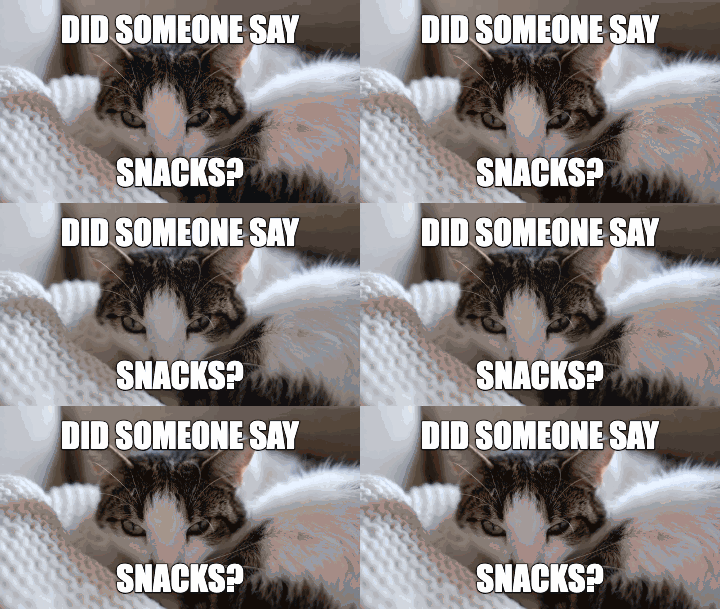
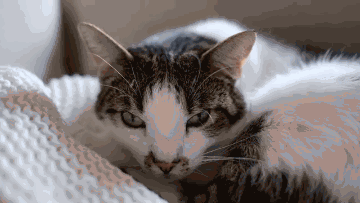
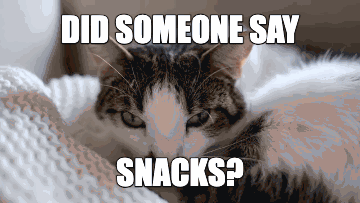
Dezelfde nieuwsgierige kat verandert in een reactie voor het moment waarop er snacks worden aangeboden. De bijschriften aan de boven- en onderkant blijven gedurende de hele animatie zichtbaar, met de blik van de kat in het midden.

VOOROriginele GIF
Original GIF: Give a reaction its punchline

360 × 203 · 693.8 KB · 3s

NAGeëxporteerde GIF
MemeLoop result: Give a reaction its punchline

360 × 203 · 695.4 KB · 3s

Bronbestanden & fotocredits

Media door Francesco Ungaro op Pexels · Pexels-licentie.

Een fragment van drie seconden, aangepast naar een formaat van 640 × 360. De GIF zonder bijschrift is geëxporteerd met de 'video-naar-GIF'-tool van MemeLoop.

Download source ↓

SCENARIO'S & OPLOSSINGEN

Veelvoorkomende problemen met Tekst toevoegen aan een GIF

De tekst bedekt het belangrijkste deel van de GIF

Sleep het bijschrift naar een overzichtelijkere plek, of gebruik de horizontale en verticale schuifregelaars voor een nauwkeurige positionering. Eén beknopte regel werkt vaak beter dan het invullen van beide velden.

Mijn transparante GIF krijgt een donkere achtergrond

Dit is het huidige exportgedrag: transparante delen worden samengevoegd met het donkere canvas van de editor. Kies bronmateriaal dat ook goed zichtbaar blijft tegen een dergelijke achtergrond.

De GIF wordt geweigerd of het verwerken duurt erg lang

Zorg dat het bronbestand maximaal 10 MB groot is, niet langer dan 10 seconden duurt en uit hooguit 300 frames bestaat; houd ook rekening met de limieten voor het aantal pixels. Gedetailleerde GIF's met veel frames vereisen mogelijk meer lokale verwerkingskracht.

Ik wil een ander lettertype gebruiken

De huidige functie voor het toevoegen van tekst aan een GIF gebruikt een vast, vet lettertype met een donkere omlijning. Het is nog niet mogelijk om een ​​ander lettertype te kiezen; speel met de tekst, de grootte en de positie om het gewenste resultaat te krijgen.

GOED OM TE WETEN

Vragen over Tekst toevoegen aan een GIF

Kan ik een geanimeerde GIF gebruiken?

Ja. De editor accepteert GIF's tot 10 seconden en 300 frames, afhankelijk van de afmetingen en limieten voor het aantal gedecodeerde pixels.

Blijft transparantie behouden?

Nee. Transparante delen worden in de geëxporteerde GIF samengevoegd met de donkere achtergrond van de editor.

Kunnen de bijschriften aan de boven- en onderkant onafhankelijk van elkaar worden verplaatst?

Ja. Sleep elk bijschrift afzonderlijk, of selecteer het en pas de schuifregelaars voor de horizontale en verticale positie aan.

Kan ik het lettertype wijzigen?

De huidige editor gebruikt een vast, vetgedrukt lettertype; het kiezen van een ander lettertype is nog niet mogelijk.

Is de standaardexport gratis?

Ja. De standaard GIF-export is gratis en bevat geen watermerk.

Hoe voeg ik een bijschrift toe zonder de GIF te bedekken?

Kies Bijschriftbalk, voer tekst in en kies boven of onder. Een witte balk krijgt zwarte tekst en andersom. Het canvas wordt groter en het hele beeld blijft zichtbaar. Bekijk voorbeelden op de Engelse GIF-bijschriftpagina. Gids voor witte bijschriftbalken →

Klaar om er je eigen versie van te maken?

Verwerkt op je eigen apparaat. Gratis standaardexport. Geen watermerk.

Download GIF met tekst ↗