EIN KLEINER CLIP. EIN GROSSARTIGER LOOP.

Video-zu-GIF-Konverter

Verwandle ein Video in eine GIF-Schleife, die du leicht teilen kannst. Wähle die besten Sekunden aus, füge deine Pointe hinzu und lade das GIF ohne Wasserzeichen herunter.

✳ FÜR DAS INTERNET GEMACHT
← Vorlagen durchsuchenQuelldaten und Einstellungen enthalten – vor dem Export bearbeiten
  1. 1Video auswählen
  2. 2Zuschneiden & Text hinzufügen
  3. 3Loop herunterladen
DEINE LEINWANDALLES BEREIT
✦✳

Video hierher ziehen

Wähle eine Datei aus oder ziehe sie auf diese Arbeitsfläche.

Vom Browser unterstützte Videoformate · Bis zu 10 MB / 10 Sek.
VORSCHAU
Ohne Wasserzeichen Video zu GIF Text hinzufügen♡   Zum Teilen gemacht

FÜR EINEN BESTIMMTEN ZWECK ENTWICKELT

Funktionen von Video-zu-GIF-Konverter

Alles auf dieser Seite unterstützt denselben fokussierten Arbeitsablauf: Öffne dein Ausgangsmaterial, nimm die gewünschten Anpassungen vor, sieh dir eine Vorschau an und exportiere ein GIF. Dein Material wird lokal in deinem Browser verarbeitet.

Video-zu-GIF-Konvertierung direkt in deinem Browser

Wähle ein vom Browser unterstütztes Video (bis zu 10 MB und 10 Sekunden Länge). Das Ausgangsmaterial wird lokal dekodiert; für die Umwandlung in ein GIF ist es also nicht erforderlich, den Original-Clip auf unseren Server hochzuladen.
Den gewünschten Ausschnitt zuschneiden und in der Vorschau ansehen

Lege unterhalb der Arbeitsfläche Start- und Endzeitpunkte fest, um deinen Lieblingsmoment auszuwählen. Die Vorschau und das exportierte GIF verwenden denselben Bereich, sodass du überprüfen kannst, wie das Ende wieder in den Anfang übergeht.

Bildunterschriften für bewegte Reaktionen

Füge Text oben, unten oder an anderer Stelle hinzu, passe die Größe an und verschiebe ihn an die gewünschte Position. Weiße Schrift mit dunkler Kontur sorgt dafür, dass der Text auch vor einem sich verändernden Videohintergrund gut lesbar bleibt.

Optional: Text, der einer Person folgt

Verknüpfe eine Bildunterschrift mit einer Person im Clip, überprüfe das Tracking und korrigiere bei Bedarf den Versatz. Dies ist hilfreich, wenn eine statische Bildunterschrift von der Person, die die Reaktion zeigt, „wegdriften“ würde.

GIF-Export in Standard- oder HD-Qualität

Der kostenlose Standard-Export unterstützt bis zu 360 Pixel und 2 MB – ganz ohne Wasserzeichen oder Kontoerstellung. Der HD-Export unterstützt bis zu 720 Pixel und kostet nach der Anmeldung ein „Credit“. Beide GIF-Varianten enthalten keinen Ton.

Direktes Feedback bei nicht unterstützten Clips

Vor der Konvertierung prüft der Editor Dateigröße, Dauer und die Wiedergabemöglichkeit im Browser. Falls sich ein Clip nicht öffnen lässt, kürze ihn auf deinem Gerät und verwende ein Videoformat, das dein Browser unterstützt.

DREI SCHRITTE. EIN GROSSARTIGES ERGEBNIS.

Video-zu-GIF-Konverter verwenden

SCHRITT 01

Wähle den Moment aus, der als Endlosschleife dienen soll

Wähle ein Video (bis zu 10 MB und 10 Sekunden Länge), das von deinem Browser unterstützt wird. Lege unter der Vorschau den Start- und Endzeitpunkt fest, um genau den gewünschten Ausschnitt zu erhalten. Die Vorschau zeigt den ausgewählten Bereich als Endlosschleife an; dieser Bereich wird auch für den Export übernommen.

SCHRITT 02

Füge vor dem Export einen Text hinzu

Gib einen Text für den oberen oder unteren Bereich ein und passe dessen Größe sowie Position mithilfe der Regler an. In der Vorschau siehst du das Video zusammen mit dem Text. Du kannst den Text direkt in der Vorschau verschieben oder die Positionsregler nutzen, bis er gut lesbar ist.

SCHRITT 03

Standard oder hochwertigen HD-Export wählen

Verwende ein kurzes, scharfes Ausgangsvideo und kürze es auf den entscheidenden Moment. HD bietet bis zu 720 px an der längsten Seite und erfordert eine Anmeldung sowie einen Credit. HD erhält ein größeres Bild, kann aber fehlende Details nicht wiederherstellen und ist keine Option für kleinere Dateien. Der kostenlose Standard-Export bietet bis zu 360 px und 2 MB; die Komprimierung kann Abmessungen oder Bildrate reduzieren. Beide Optionen sind ohne Ton.

VON DER QUELLE ZUM TEILEN

Entdecke, was du erschaffen kannst.

Echtes Ausgangsmaterial, echte MemeLoop-Exporte. Vergleiche das Vorher und Nachher – öffne dann ein Beispiel und gestalte es nach deinen eigenen Vorstellungen.

ERSTELLT MIT MEMELOOP

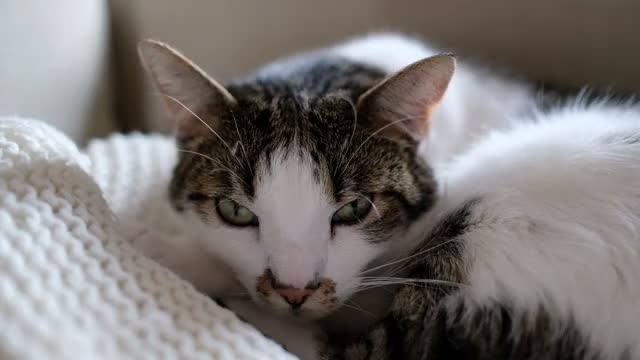
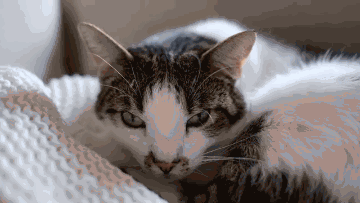
Ein neugieriger Blick – perfekt für den Gruppenchat

Verwandle ein kurzes Video deines Haustiers in ein lautloses Reaktions-GIF. Vergleiche das dreisekündige MP4-Video mit der finalen Loop-Datei, die mit MemeLoop erstellt wurde.

VORHEROriginalvideo
Original video: A curious look, ready for the group chat

640 × 360 · 65.3 KB · 3s

NACHHERExportiertes GIF
MemeLoop result: A curious look, ready for the group chat

360 × 203 · 693.8 KB · 3s

Quelldateien & Bildnachweise

Medien von Francesco Ungaro auf Pexels · Pexels-Lizenz.

Ein dreisekündiger Ausschnitt, skaliert auf 640 × 360 Pixel. Das GIF ohne Text wurde mit dem „Video-zu-GIF“-Tool von MemeLoop erstellt.

Download source ↓

SZENARIEN & LÖSUNGEN

Häufige Probleme mit Video-zu-GIF-Konverter

Ich benötige nur einen bestimmten Ausschnitt aus einem längeren Video

Für eine Quelldatei mit einer Länge von bis zu 10 Sekunden kannst du unterhalb der Arbeitsfläche Start- und Endzeiten festlegen. Wenn dein Original länger als 10 Sekunden ist, kürze es bitte auf deinem Gerät, bevor du es hier hochlädst.

Mein Video lässt sich nicht öffnen

Stelle sicher, dass die Datei nicht größer als 10 MB und nicht länger als 10 Sekunden ist. Da die Wiedergabe auch vom Browser abhängt, versuche es bei Problemen mit der Dekodierung mit einem anderen, kompatiblen Videoformat.

Wichtige Textelemente sind vor dem Videohintergrund nicht gut zu erkennen

Kürze den Text, verschiebe ihn an eine ruhigere Stelle und passe seine Größe an. Der weiße Text mit dunkler Kontur hilft zwar, aber eine weniger unruhige Position sorgt meist für die beste Lesbarkeit.

Das GIF ist für den gewünschten Veröffentlichungsort zu groß

Der kostenlose Standard-Export zielt auf eine Dateigröße von maximal 2 MB ab; dabei können die Abmessungen oder die Bildrate reduziert werden. Wähle am besten einen kurzen, visuell einfachen Clip. Die HD-Option priorisiert eine höhere Bildauflösung und ist daher nicht für kleine Dateigrößen geeignet.

GUT ZU WISSEN

Fragen zu Video-zu-GIF-Konverter

Kann ich nur einen Teil eines Videos auswählen?

Ja. Lege einfach unter der Vorschau den Start- und Endzeitpunkt fest. Nur dieser Bereich wird in dein exportiertes GIF übernommen. Das Quellvideo darf dabei maximal 10 Sekunden lang sein.

Kann ich ein Video in ein hochwertiges GIF umwandeln?

Ja. Wähle HD für ein GIF mit bis zu 720 px an der längsten Seite. Dafür wird nach der Anmeldung ein Credit benötigt. Nutze einen kurzen, scharfen Clip: HD vergrößert kleine Videos nicht und stellt verlorene Details nicht wieder her. Für kleinere Dateien eignet sich der kostenlose Standard-Export mit bis zu 360 px und 2 MB.

Enthält mein GIF Ton?

Nein. Das GIF-Format unterstützt keine Audiospur, deshalb sind Standard- und HD-GIFs stumm. Wenn du Stimmen, Musik oder andere Geräusche behalten möchtest, speichere und teile stattdessen ein kurzes Video, etwa als MP4. Dieses Tool exportiert GIFs, keine Videos mit Ton.

Warum lässt sich mein Video nicht öffnen?

Überprüfe, ob das Video die Limits von 10 MB und 10 Sekunden einhält, und stelle sicher, dass es in einem Format vorliegt, das dein Browser abspielen kann.

Hat das Standard-GIF ein Wasserzeichen?

Nein. Standard-Exporte sind kostenlos und enthalten kein Wasserzeichen.

Verlässt das Video mein Gerät?

Die GIF-Erstellung erfolgt direkt in Ihrem Browser; das Quellvideo wird für die Konvertierung nicht hochgeladen.

Bereit, es zu deinem eigenen zu machen?

Verarbeitung direkt auf deinem Gerät. Kostenloser Standard-Export. Ohne Wasserzeichen.

In GIF umwandeln ↗