実用的な4種類のファイルサイズ設定
2MB、1MB、512KB、256KBのいずれかのターゲットサイズを選択できます。寸法、フレームレート、色数を指定すると、エンコーダーが自動的に調整を行い、必要に応じて設定値を下げて指定サイズ内に収めます。

GIFのファイルサイズを軽量化しましょう。目標とするファイルサイズを指定し、仕上がりを確認してからダウンロードできます。
ファイルを選択するか、このキャンバス上にドラッグ&ドロップしてください。
アニメーションGIF · 最大10MB / 10秒 / 300フレームまで「一つの目的」に特化した設計
このページは、すべて一つの効率的なワークフローをサポートしています。素材を開き、必要な編集を加え、プレビューを確認して、GIFとしてエクスポートする。素材はブラウザ内でローカルに処理されます。
2MB、1MB、512KB、256KBのいずれかのターゲットサイズを選択できます。寸法、フレームレート、色数を指定すると、エンコーダーが自動的に調整を行い、必要に応じて設定値を下げて指定サイズ内に収めます。
元のGIFファイルはサーバーにアップロードされるのではなく、ブラウザ内で処理されます。最大300フレーム、10秒間、かつ10MB以内のソースファイルに対応しています。
圧縮前の元画像と、圧縮後のGIFを比較できます。結果パネルには、ダウンロード前に、元のファイルサイズと新しいファイルサイズ、出力寸法、フレームレートが表示されます。
元のGIFファイルからどれだけ容量が削減されたかをパーセンテージで確認できます。すでに最適化済みのファイルは、再エンコードによって逆にサイズが大きくなる場合があります。その際はツールが通知します。
エクスポートすると新しいGIFファイルが生成されます。デバイス上の元のファイルが上書きされることはありません。細部や動きの滑らかさが重要な場合は、結果と元のファイルを比較してみてください。
このページで提供されているすべての圧縮オプションは無料で、アカウント登録も必要ありません。キャプションの追加やHD画質での出力をご希望の場合は、「GIFにテキストを追加(Add text to a GIF)」ツールをご利用ください。
3つのステップで、最高の仕上がりに。
最大10MB、10秒までのGIFをアップロードしてください。ファイルはブラウザ上でデコードされ、最大8fps(1秒あたり8フレーム)でサンプリングされます。詳細でフレーム数が多いGIFは、処理に時間がかかる場合があります。
2MB、1MB、512KB、または256KBの目標サイズを選択します。最大寸法(最大360ピクセル)、フレームレート、色数を設定してください。目標サイズに収まるよう、エンコーダーがこれらの設定をさらに調整する場合があります。
圧縮されたGIFを確認し、元のファイルサイズと新しいファイルサイズ、出力寸法、フレームレートを比較できます。仕上がりに満足したらダウンロードしてください。元のファイルが非常に軽量な場合、再エンコードによってサイズが大きくなることがありますが、元のファイルが上書きされることはありません。
ソースから共有まで
元のメディア素材から、MemeLoopでエクスポート。編集前と編集後を比較し、サンプルを開いて自分好みにカスタマイズしてみましょう。
MemeLoopで作成
実際に書き出されたファイルは、元の動画よりも約81%小さくなっています。よりソフトで小さな仕上がりと元の画像を比較し、どちらが自分の伝えたいメッセージに適しているか判断しましょう。
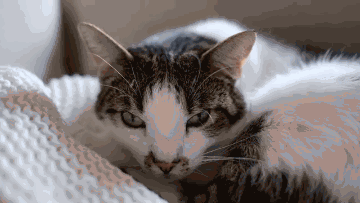
メディア提供: Francesco Ungaro Pexels · Pexelsライセンス.
640 × 360サイズにリサイズされた、3秒間のクリップ。このキャプションなしのGIFは、MemeLoopの「動画からGIFへの変換ツール」を使用して書き出されました。
シナリオと解決策
圧縮によって、サイズ、色数、またはフレームレートが低下する場合があります。目標ファイルサイズを大きく設定し、画質設定を上げてから、ダウンロード前に実際の仕上がりを確認してみてください。
アップロード前に10秒以内に短縮し、ファイルサイズを10MB以内、フレーム数を300フレーム以内に収めてください。エディターにはトリミング用のタイムライン機能はありません。
目標ファイルサイズを大きく設定するか、より短く、情報量の少ない素材を使用してください。圧縮処理を繰り返しても目標設定を満たせない場合、エラーが表示されます。
このツールでは、処理の過程で透明な部分がエディター上の暗い背景に統合(フラット化)されます。透明度を保持する最適化ツールではなく、背景と統合された新しいGIFを作成する仕組みとなっています。
知っておくと便利
2 MB、1 MB、512 KB、または 256 KB から目標サイズを選択してください。指定した目標サイズに収まるように処理されます。もし収まらない場合はエラーが表示されますので、より大きな目標サイズを選択して再度お試しください。
はい。標準バージョンでは、使用される色数が減ったり、サイズが小さくなったり、フレームレートが低下したりする場合があります。
いいえ。透過部分は、編集画面の暗い背景と統合(フラット化)されます。
このバージョンでは対応していません。アップロード前にトリミングするか、長さを短くしてください。
はい。すでに最適化されている GIF は、再エンコードするとファイルサイズが大きくなることがあります。結果パネルで実際のサイズを比較できるため、元のファイルの方が小さい場合は、そちらをそのまま使用することができます。
デバイス内で処理されます。標準エクスポートは無料。ウォーターマーク(透かし)も入りません。