ブラウザで動画をGIFに変換
ブラウザ対応形式の動画(最大10MB、10秒まで)を選択してください。素材はローカルでデコードされるため、動画をGIFに変換する際、元のクリップをサーバーにアップロードする必要はありません。

動画を、シェア可能なループGIFに変換しましょう。ベストな数秒間を選び、決め台詞(パンチライン)を加えて、透かし(ウォーターマーク)なしのGIFをダウンロードできます。
ファイルを選択するか、このキャンバス上にドラッグ&ドロップしてください。
ブラウザ対応の動画形式 · 最大10MB / 10秒まで「一つの目的」に特化した設計
このページは、すべて一つの効率的なワークフローをサポートしています。素材を開き、必要な編集を加え、プレビューを確認して、GIFとしてエクスポートする。素材はブラウザ内でローカルに処理されます。
ブラウザ対応形式の動画(最大10MB、10秒まで)を選択してください。素材はローカルでデコードされるため、動画をGIFに変換する際、元のクリップをサーバーにアップロードする必要はありません。
キャンバスの下で開始時間と終了時間を設定し、お気に入りの瞬間を切り出しましょう。プレビューと書き出されるGIFは同じ範囲で構成されているため、動画の終わりがどのように始まりへとつながるかを確認できます。
上部、下部、または任意の場所にテキストを追加し、サイズを調整して配置できます。暗い縁取りを施した白い文字にすることで、背景の動画が変化しても、ジョークの内容をしっかりと視認できます。
動画内の人物にキャプションを固定し、追従(トラッキング)の確認や位置の微調整が可能です。リアクションをとっている人物からキャプションがずれてしまう場合に役立ちます。
標準画質での書き出しは無料(最大360px、2MBまで)。ウォーターマーク(透かし)は入らず、アカウント登録も不要です。HD画質(最大720px)は、ログイン後に1クレジットを消費して利用できます。なお、どちらの形式でも動画の音声は含まれません。
変換前に、ファイルサイズ、再生時間、ブラウザでの再生可否が自動的にチェックされます。もし動画を開けない場合は、端末側でトリミングを行い、ブラウザが対応している動画形式に変更してください。
3つのステップで、最高の仕上がりに。
ブラウザで再生可能な、10MB以内かつ10秒以内の動画を選択してください。プレビューの下にある開始時間と終了時間を設定して、残したい場面だけを切り取ります。プレビューでは選択した範囲がループ再生され、書き出し時もその範囲が適用されます。
上部または下部にキャプションを入力し、コントロールを使ってサイズや位置を調整します。プレビュー画面で、動画とテキストがどのように表示されるかを確認できます。プレビュー上でキャプションをドラッグするか、位置調整スライダーを使って、テキストが読みやすい位置に配置してください。
鮮明な短い動画を使い、必要な場面だけにトリミングしましょう。HDでは長辺最大720pxで書き出せます。ログインと1クレジットが必要です。HDは大きな画像を保てますが、元動画にない細部を復元したり、ファイルを小さくしたりする機能ではありません。無料の標準画質は長辺最大360px、2MB以下です。圧縮でサイズやフレームレートが下がる場合があります。どちらも音声は含みません。
ソースから共有まで
元のメディア素材から、MemeLoopでエクスポート。編集前と編集後を比較し、サンプルを開いて自分好みにカスタマイズしてみましょう。
MemeLoopで作成
ペットの短い動画を、音声なしのリアクションGIFに変換してみましょう。3秒間のMP4動画と、MemeLoopで書き出したループGIFを比較してみてください。
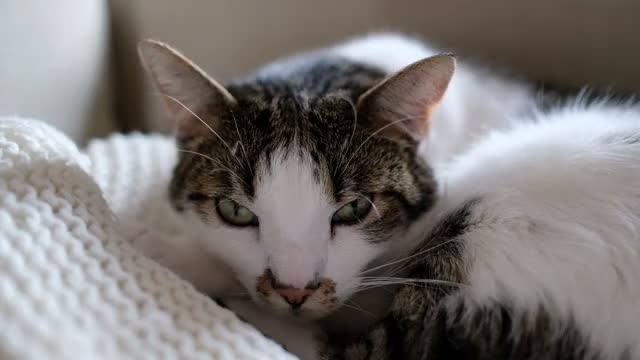
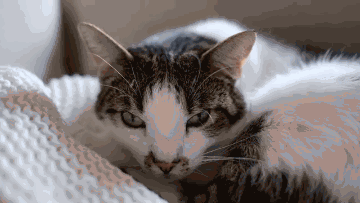
メディア提供: Francesco Ungaro Pexels · Pexelsライセンス.
640 × 360サイズにリサイズされた、3秒間のクリップ。このキャプションなしのGIFは、MemeLoopの「動画からGIFへの変換ツール」を使用して書き出されました。
シナリオと解決策
10秒以内の素材を使用する場合は、キャンバスの下で開始時間と終了時間を設定してください。元の動画が10秒を超える場合は、ここで読み込む前に、あらかじめデバイス上で短く編集しておいてください。
ファイルサイズが10MB以下、長さが10秒以内であることを確認してください。ブラウザの再生対応状況も影響するため、デコード(再生)に失敗する場合は、別の動画形式を試してみてください。
キャプションを短くし、映像の動きが少ない場所に移動させ、サイズを調整してください。白い文字に暗い縁取りを付けるのも有効ですが、映像の動きが少ない場所に配置するのが最も効果的です。
無料の標準エクスポートでは、ファイルサイズが2MB以下になるよう、解像度やフレームレートが自動的に調整される場合があります。まずは短く、視覚的にシンプルなクリップから試してみてください。「HD」設定は画質を優先するため、ファイルサイズを小さくしたい場合には向きません。
知っておくと便利
はい、可能です。プレビューの下にある開始時間と終了時間を設定してください。設定した範囲のみがGIFとして書き出されます。なお、元の動画は10秒以内のものに限ります。
はい。HDを選び、ログイン後に1クレジットを使うと、長辺最大720pxのGIFを書き出せます。鮮明な短い動画を使ってください。HDは小さな動画を拡大せず、失われた細部も復元しません。容量を抑えたい場合は、長辺最大360px、2MB以下の無料の標準画質をお試しください。
いいえ。GIF形式は音声トラックに対応していないため、標準画質もHDも無音です。声や音楽などを残したい場合は、MP4などの短い動画のまま保存して共有してください。このツールはGIFを書き出すもので、音声付き動画の書き出しには対応していません。
ファイルサイズ(10MB以内)と長さ(10秒以内)の制限を確認し、ブラウザで再生可能な形式の動画を試してください。
いいえ。標準の書き出しは無料で、透かしも入りません。
GIFの作成はブラウザ上で行われます。変換のために元の動画ファイルがアップロードされることはありません。
デバイス内で処理されます。標準エクスポートは無料。ウォーターマーク(透かし)も入りません。