最大80枚の画像を1つのGIFに変換
同じ寸法のJPG、PNG、またはWebP形式の画像を選択してください。最大80枚のフレームを結合でき、アップロード上限は合計10MB、動画の長さは最大10秒までとなります。

写真をループGIFに変換しましょう。ブラウザ上で、フレームの並べ替えや再生速度の調整、キャプションの追加が可能です。
ファイルを選択するか、このキャンバス上にドラッグ&ドロップしてください。
JPG、PNG、またはWebP形式 · 同じサイズであること · 最大80枚 / 10MBまで「一つの目的」に特化した設計
このページは、すべて一つの効率的なワークフローをサポートしています。素材を開き、必要な編集を加え、プレビューを確認して、GIFとしてエクスポートする。素材はブラウザ内でローカルに処理されます。
同じ寸法のJPG、PNG、またはWebP形式の画像を選択してください。最大80枚のフレームを結合でき、アップロード上限は合計10MB、動画の長さは最大10秒までとなります。
フレームの並べ替えや不要な画像の削除が可能です。また、再生速度を1秒あたり1〜8フレームの間で調整できます。最も遅い設定にしても、ループ全体が10秒以内に収まるようになっています。
アニメーション全体に対して、キャプションや複数行のテキストを追加できます。重要な要素を隠さない位置にドラッグし、サイズ調整機能を使って、読みやすさと映像の見栄えのバランスを整えましょう。
テキストを人物の動きに合わせて移動させたい場合は、動画内の対象となる人物を選択してください。書き出しの前に結果を確認してください。フレーム間で変化が大きい場合、自動トラッキングの精度が低下する可能性があります。
元画像はデバイス上で処理され、GIFが生成されます。プレビューやダウンロードしたループ動画に満足できるまでは、元のファイルを削除せずに残しておいてください。
標準出力は無料かつウォーターマークなしですが、上限は360px・2MBとなります。圧縮により詳細が失われたり、フレームレートが低下したりする場合があります。HD出力(最大720px)は、1クレジットを使用して利用可能です。
3つのステップで、最高の仕上がりに。
JPG、PNG、またはWebP形式の画像を最大80枚まで選択できます。すべての画像のサイズ(寸法)を揃えてください。合計ファイルサイズは最大10MBまでです。番号付きのサムネイルを確認し、フレームを左右に移動したり、不要なフレームを削除したりして、アニメーションの構成を整えます。
再生速度を1秒あたり1〜8フレームの間で設定できます。ループ時間が10秒以内に収まるよう、最低速度はフレーム数に応じて自動的に調整されます。書き出しの前に、アニメーションをプレビューし、必要に応じてキャプションを追加してください。
標準のGIF出力(無料)を選択するか、クレジットを1つ消費してHD画質で書き出すことができます。標準出力は2MB以下に圧縮されます。圧縮の際、詳細なアニメーションでは、サイズ(寸法)やフレームレートが調整(縮小・低下)される場合があります。
ソースから共有まで
元のメディア素材から、MemeLoopでエクスポート。編集前と編集後を比較し、サンプルを開いて自分好みにカスタマイズしてみましょう。
MemeLoopで作成
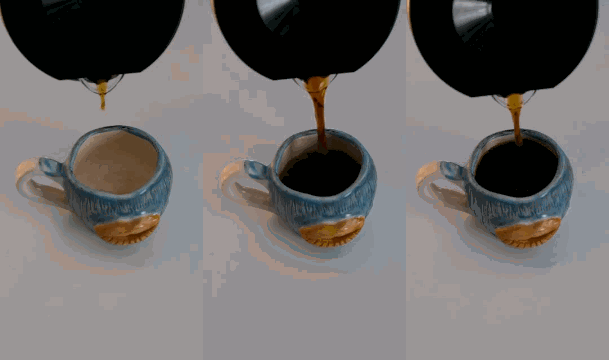
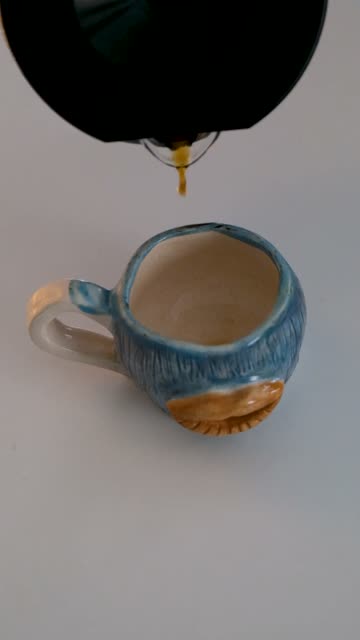
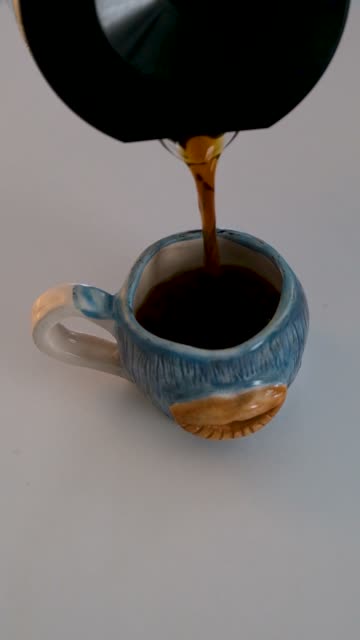
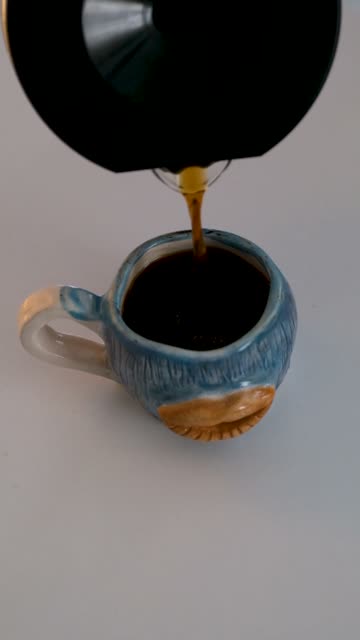
カップにコーヒーが注がれていく様子を3枚の静止画で構成。1秒につき1フレームのペースでつなぎ合わせることで、カフェの近況報告や「作り方」の紹介に使えるシンプルなアニメーションが作れます。
 1
 2
 3
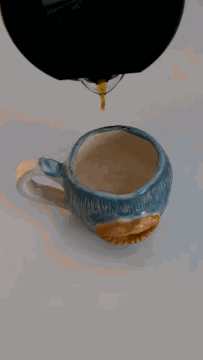
メディア提供: Çağrı KANMAZ Pexels · Pexelsライセンス.
元の動画から0秒、3秒、6秒の時点の画像を抽出し、360 × 640サイズにリサイズしました。これらの画像をMemeLoopでつなぎ合わせています。
シナリオと解決策
すべての元画像のピクセル寸法を統一してください(1辺の最大は4096px、総画素数は1600万画素まで)。サイズが異なる画像がある場合は、選択する前にリサイズしておいてください。
各サムネイルの下にある矢印を使って、フレームの順序を並べ替えることができます。変更した順序は、ライブプレビューに即座に反映されます。
再生速度スライダーを使用して、1秒あたりのフレーム数(1〜8フレーム)を調整できます。フレーム数が多いシーケンスの場合、ループ全体を10秒以内に収めるため、設定可能な最小速度が自動的に上がります。
標準エクスポートでは、ファイルサイズを2MB以下に収めるために、解像度やフレームレートが自動的に調整されます。変化の激しい複雑なシーケンスよりも、フレーム数を減らして内容をシンプルにした方が、画質をより鮮明に保つことができます。
知っておくと便利
最大80枚の画像を使用でき、合計ファイルサイズは最大10MBまでです。すべての画像のサイズ(寸法)を揃える必要があります。1辺の長さは最大4096ピクセル、1画像あたりの総画素数は最大1600万ピクセルまでです。
いいえ。画像を選択する前に、すべて同じサイズ(寸法)に調整してください。
はい。プレビューの下にある再生速度スライダーを使用してください。1秒あたり1〜8フレームの範囲で設定でき、シーケンス全体が10秒以内に収まるよう最小値が制限されます。
各サムネイルの下にある左右の矢印を使って、フレームを移動できます。また、エクスポート前に特定のフレームを削除することも可能です。
通常のエクスポートにはアカウントは不要です。HDエクスポートを行うには、サインインと1クレジットが必要です。
デバイス内で処理されます。標準エクスポートは無料。ウォーターマーク(透かし)も入りません。