KLEINER BESTAND. MAKKELIJKER DELEN.

GIF-compressor

Verklein het bestand van je GIF. Kies een gewenste bestandsgrootte, bekijk het resultaat en download de GIF zodra deze naar wens is.

✳ GEMAAKT VOOR HET INTERNET
← Bekijk sjablonenBronmateriaal en instellingen inbegrepen · bewerk ze vóór het exporteren
  1. 1Open je GIF
  2. 2Kies een doelgrootte
  3. 3Vergelijk & download
JOUW CANVASKLAAR OM TE BEGINNEN
✦✳

Sleep een GIF hierheen om deze te comprimeren

Kies een bestand of sleep het naar dit canvas.

Geanimeerde GIF · Maximaal 10 MB / 10 sec / 300 frames
VOORBEELD
Geen watermerk Bekijk het resultaat Kies de gewenste bestandsgrootte♡   Om te delen

GERICHT OP ÉÉN DOEL

Functies van GIF-compressor

Alles op deze pagina is ontworpen voor een efficiënte, doelgerichte workflow: open je bronbestand, voer de gewenste bewerkingen uit, bekijk het resultaat en exporteer een GIF. Je bronbestand wordt lokaal in je browser verwerkt.

Vier praktische doelgroottes voor bestanden

Kies een doelgrootte van 2 MB, 1 MB, 512 KB of 256 KB. Stel de afmetingen, beeldsnelheid (frame rate) en het aantal kleuren in; de encoder past de instellingen indien nodig automatisch aan naar lagere waarden om binnen de gekozen limiet te blijven.
Lokaal decoderen en opnieuw coderen van GIF-bestanden

Je oorspronkelijke GIF wordt in je browser verwerkt en hoeft dus niet te worden geüpload voor conversie. Het bestand mag maximaal 300 frames en 10 seconden bevatten, met een maximale bestandsgrootte van 10 MB.

Voorbeeld bekijken vóór compressie

Vergelijk het voorbeeld van het bronbestand met de uiteindelijke gecomprimeerde GIF. Het resultatenoverzicht toont de oorspronkelijke en nieuwe bestandsgrootte, de afmetingen en de beeldsnelheid voordat je het bestand downloadt.

Inzicht in je besparing

Bekijk het percentage waarmee de bestandsgrootte is verkleind ten opzichte van de oorspronkelijke GIF. Bestanden die al geoptimaliseerd zijn, kunnen na verwerking groter worden; de tool geeft aan wanneer opnieuw coderen niet tot een kleinere bestandsgrootte heeft geleid.

Het oorspronkelijke bestand blijft ongewijzigd

Bij het exporteren wordt een nieuw GIF-bestand aangemaakt; het bronbestand op je apparaat wordt nooit overschreven. Vergelijk het resultaat met het origineel als fijne details of vloeiende bewegingen belangrijk zijn.

Gratis, zonder account

Elke compressie-optie op deze pagina is gratis en vereist geen account. Gebruik de tool 'Tekst toevoegen aan een GIF' als je bijschriften wilt toevoegen of de GIF in HD wilt exporteren.

DRIE STAPPEN. ÉÉN GEWELDIG RESULTAAT.

GIF-compressor gebruiken

STAP 01

Kies de GIF die je wilt comprimeren

Upload een GIF van maximaal 10 MB en 10 seconden. Het bestand wordt in je browser gedecodeerd en vervolgens verwerkt met maximaal acht frames per seconde. Bij gedetailleerde GIF's met veel frames kan het verwerkingsproces langer duren.

STAP 02

Bekijk wat er verandert

Kies een doelgrootte van 2 MB, 1 MB, 512 KB of 256 KB. Stel een maximale afmeting in (tot 360 pixels), evenals de framerate en het aantal kleuren. De encoder kan deze instellingen verder verlagen om aan de gekozen doelgrootte te voldoen.

STAP 03

Vergelijk en download het resultaat

Bekijk de gecomprimeerde GIF naast het origineel, inclusief de bestandsgroottes, afmetingen en framerate. Download het resultaat als je tevreden bent. Een compact bronbestand kan na hercodering groter worden; het originele bestand wordt nooit overschreven.

VAN BRON TOT DELEN

Ontdek wat je kunt maken.

Echte bronbestanden, echte MemeLoop-exports. Vergelijk het resultaat voor en na de bewerking, en open een voorbeeld om er je eigen versie van te maken.

GEMAAKT MET MEMELOOP

Zorg dat een reactie binnen de limiet voor chat-uploads blijft

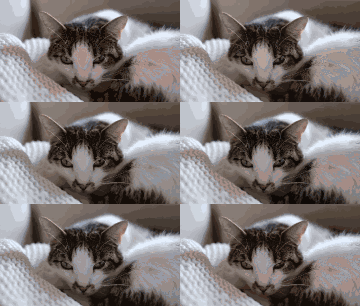
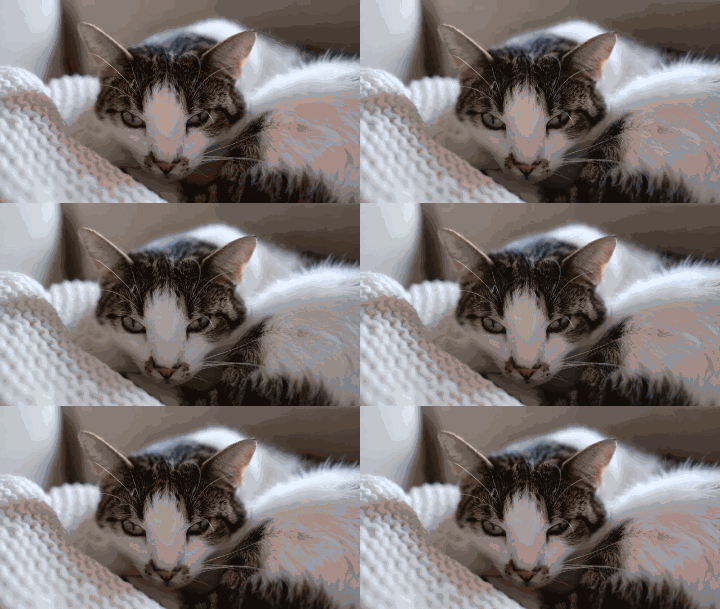
Dit uiteindelijke exportbestand is ongeveer 81% kleiner. Vergelijk het zachtere, kleinere resultaat met het origineel voordat je beslist welke optie het beste bij je boodschap past.

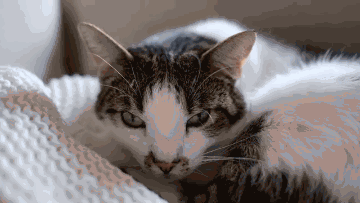
VOOROriginele GIF
Original GIF: Fit a reaction under a chat upload limit

360 × 203 · 693.8 KB · 3s

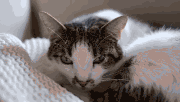
NAGeëxporteerde GIF
MemeLoop result: Fit a reaction under a chat upload limit

180 × 102 · 128.5 KB · 3s81% kleiner

Bronbestanden & fotocredits

Media door Francesco Ungaro op Pexels · Pexels-licentie.

Een fragment van drie seconden, aangepast naar een formaat van 640 × 360. De GIF zonder bijschrift is geëxporteerd met de 'video-naar-GIF'-tool van MemeLoop.

Download source ↓

SCENARIO'S & OPLOSSINGEN

Veelvoorkomende problemen met GIF-compressor

De gecomprimeerde GIF ziet er minder scherp uit

Compressie kan leiden tot kleinere afmetingen, minder kleuren of een lagere framesnelheid. Kies een grotere doelbestandsgrootte en hogere kwaliteitsinstellingen, en bekijk het resultaat voordat je het bestand downloadt.

De GIF-compressor accepteert mijn lange animatie niet

Kort de animatie in tot maximaal 10 seconden voordat je deze uploadt, en zorg dat het bestand niet groter is dan 10 MB en uit maximaal 300 frames bestaat. De editor biedt geen tijdlijn om bestanden in te korten.

Het resultaat voldoet niet aan mijn gekozen instellingen

Kies een grotere doelbestandsgrootte of gebruik een korter bronbestand met minder details. De tool geeft een foutmelding als het niet lukt om binnen de gekozen instellingen te blijven tijdens het compressieproces.

De transparantie is veranderd na compressie

Transparante delen worden tijdens dit proces samengevoegd met de donkere achtergrond van de editor. Het resultaat is een nieuwe, 'platte' GIF; de tool is niet bedoeld om transparantie te behouden.

GOED OM TE WETEN

Vragen over GIF-compressor

Wat is de limiet voor de bestandsgrootte van het resultaat?

Kies voor 2 MB, 1 MB, 512 KB of 256 KB. Als het resultaat aan de gekozen limiet voldoet, is de actie geslaagd; lukt dit niet, dan geeft de tool een foutmelding zodat je een ruimere limiet kunt proberen.

Heeft compressie invloed op de kwaliteit?

Ja. De gecomprimeerde versie kan minder kleuren, kleinere afmetingen of een lagere beeldsnelheid (framerate) bevatten.

Blijft een transparante GIF transparant?

Nee. Transparante delen worden samengevoegd met de donkere achtergrond van de editor.

Kan ik een GIF van langer dan 10 seconden comprimeren?

Niet in deze versie. Kort de GIF in voordat je deze uploadt.

Wordt elke GIF kleiner?

Nee. Een GIF die al geoptimaliseerd is, kan na opnieuw coderen juist groter worden. In het resultatenoverzicht kun je de werkelijke bestandsgroottes vergelijken, zodat je het origineel kunt behouden als dat kleiner is.

Klaar om er je eigen versie van te maken?

Verwerkt op je eigen apparaat. Gratis standaardexport. Geen watermerk.

GIF comprimeren ↗