Sem marca de água Vídeo para GIF Adiciona texto♡ Feito para partilhar
FOCADO EM UMA ÚNICA TAREFA
Recursos de Adicionar texto a um GIF
Tudo nesta página foi pensado para um fluxo de trabalho objetivo: abra seu arquivo original, faça a edição necessária, visualize o resultado e exporte um GIF. O processamento do arquivo original ocorre localmente, dentro do seu navegador.
Adicione legendas a GIFs animados, não apenas a imagens estáticas
Abra um GIF com até 10 MB, 10 segundos e 300 quadros. O editor reconstrói a animação e a processa a uma taxa de até oito quadros por segundo, permitindo que você adicione texto ao GIF enquanto ele é exibido em loop.
Legendas independentes na parte superior e inferior
Use uma introdução na parte superior e um desfecho na parte inferior, ou deixe um dos campos vazio. Cada linha possui seus próprios controles horizontais e verticais e pode ser arrastada diretamente sobre a área de edição.
Texto adicional para conversas
Adicione mais campos de legenda caso duas linhas não sejam suficientes. Selecione qualquer linha para ajustá-la ou removê-la; um controle deslizante de tamanho geral garante que o estilo das legendas permaneça consistente.
Texto que acompanha uma pessoa
Vincule a legenda selecionada a uma pessoa na animação e verifique a posição rastreada. Você pode interromper o rastreamento a qualquer momento e manter a legenda na posição atual.
Tipografia de meme com alto contraste
A fonte em negrito, na cor branca e com contorno escuro, foi projetada para garantir legibilidade sobre diferentes tipos de imagem. Não há opção de escolha de fonte; portanto, o posicionamento e o uso de textos concisos são os elementos que definem o design.
Um novo GIF com legenda pronto para download
A exportação padrão gratuita permite arquivos de até 360px e 2 MB, sem marca d'água. A versão em HD (até 720px) consome um crédito. Áreas transparentes no arquivo original são mescladas ao fundo escuro do editor.
TRÊS PASSOS. UM EXCELENTE RESULTADO.
Como usar Adicionar texto a um GIF
PASSO 01
Abra um GIF existente
Escolha um GIF de até 10 MB e 10 segundos. O editor compõe todos os fotogramas no navegador e preserva os tempos e a repetição. Tempos inferiores a 20 ms são ajustados para reprodução no navegador.
PASSO 02
Posicione o texto de forma que ele permaneça legível
Insira um texto na parte superior, na parte inferior ou em ambas. Ajuste o tamanho e a posição do texto usando os controles deslizantes ou arraste cada legenda diretamente na pré-visualização. O editor utiliza texto em branco com um contorno escuro para garantir contraste.
PASSO 03
Baixe a versão com legendas
A exportação padrão é gratuita, não contém marca d'água e é comprimida para 2 MB ou menos. Áreas transparentes são mescladas ao fundo escuro do editor. A exportação em HD requer um crédito.
DA ORIGEM AO COMPARTILHAMENTO
Veja o que você pode criar.
Mídia original, exportações reais do MemeLoop. Compare o antes e o depois e, em seguida, abra um exemplo para personalizá-lo.
CRIADO COM MEMELOOP
Dê um toque especial à sua reação
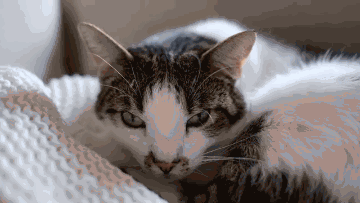
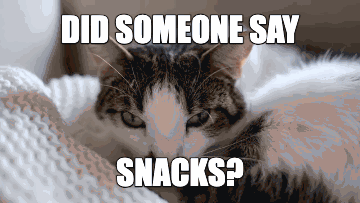
O mesmo gato curioso vira uma reação para a hora do lanche. As legendas, na parte superior e inferior, permanecem visíveis durante toda a animação, com a expressão do gato no centro.
Arraste a legenda de forma independente para uma área mais limpa ou use os controles deslizantes horizontal e vertical para um ajuste mais preciso. Uma linha concisa pode funcionar melhor do que preencher os dois campos.
Meu GIF transparente fica com um fundo escuro
Esse é o comportamento atual de exportação: áreas transparentes são mescladas ao fundo escuro do editor. Escolha um arquivo original que permaneça legível mesmo com esse fundo.
O GIF é rejeitado ou leva muito tempo para ser processado
Mantenha o arquivo original dentro dos limites de 10 MB, 10 segundos e 300 quadros, além dos limites de pixels decodificados. GIFs detalhados e com um número elevado de quadros podem exigir mais processamento local.
Preciso de uma fonte diferente
O fluxo de trabalho atual para adicionar texto a um GIF utiliza uma fonte fixa em negrito com contorno escuro. Ainda não é possível selecionar fontes; ajuste o texto, o tamanho e a posição para obter o resultado desejado.
É BOM SABER
Perguntas sobre Adicionar texto a um GIF
Posso usar um GIF animado?
Sim. O editor aceita GIFs com até 10 segundos e 300 quadros, respeitando os limites de dimensões e de pixels decodificados.
A transparência será mantida?
Não. No GIF exportado, as áreas transparentes são mescladas ao fundo escuro do editor.
As legendas superior e inferior podem ser movidas separadamente?
Sim. Arraste cada legenda individualmente ou selecione-a e ajuste os controles deslizantes de posição horizontal e vertical.
Posso alterar a fonte?
O editor atual utiliza uma fonte fixa em negrito; a opção de escolher outras fontes ainda não está disponível.
A exportação padrão é gratuita?
Sim. A exportação padrão de GIFs é gratuita e não adiciona marca d'água.
Como adicionar uma legenda sem tapar o GIF?
Escolha Faixa de legenda, escreva o texto e selecione em cima ou em baixo. A faixa branca usa texto preto e a preta texto branco. A tela aumenta preservando a imagem completa. Veja exemplos na página inglesa de legendas GIF. Guia de legendas com faixa branca →
Pronto para criar o seu?
Processado no seu dispositivo. Exportação padrão gratuita. Sem marca d'água.