將最多 80 張圖片合併成一個 GIF
選擇尺寸匹配的 JPG、PNG 或 WebP 幀。 GIF 影像產生器最多可合併 80 幀,總上傳大小限制為 10 MB,最長序列長度為 10 秒。

將圖片轉換成循環動畫。在瀏覽器中即可調整幀數、設定播放節奏並新增標題。
選擇檔案或將其拖曳到此畫布上。
JPG、PNG 或 WebP 格式 · 尺寸匹配 · 最多 80 張圖片 / 10 MB圍繞一個任務構建
本頁面上的所有內容都支援相同的專注工作流程:開啟原始文件,進行所需的編輯,預覽並匯出 GIF。你的來源檔案將在本機瀏覽器中處理。
選擇尺寸匹配的 JPG、PNG 或 WebP 幀。 GIF 影像產生器最多可合併 80 幀,總上傳大小限制為 10 MB,最長序列長度為 10 秒。
左右移動幀,移除不需要的圖片,並將播放速度調整為每秒 1 到 8 幀。最低速度可確保循環時長不超過 10 秒。
為整個動畫新增一條或多行文字說明。將文字拖曳離重要細節,並使用共享大小控制來平衡文字的清晰度和畫面效果。
選擇序列中的人物,文字將跟隨其移動。導出前請先檢查結果,因為幀與幀之間的變化可能會導致自動追蹤出現偏差。
您的來源影像將在您的裝置上處理以產生 GIF。請保留原始文件,直到您對預覽和下載的循環動畫滿意為止。
標準輸出免費、無浮水印,但解析度上限為 360 像素,檔案大小上限為 2 MB。壓縮可能會降低細節或幀速率;可選的高清輸出(最高 720 像素)需要消耗一個積分。
三步驟搞定,成就完美。
選擇最多 80 張 JPG、PNG 或 WebP 圖片,圖片尺寸需匹配,總大小不超過 10 MB。查看編號縮圖,左右移動幀,或刪除幀來建立您的序列。
設定播放速度,範圍為每秒 1 到 8 格。最低速度取決於幀數,以確保循環時長不超過 10 秒。匯出前可預覽動畫並新增可選字幕。
選擇免費的標準 GIF 輸出,或花費一個積分導出高清動畫。標準輸出檔案將壓縮至 2 MB 或更小;壓縮可能會降低動畫尺寸或幀速率,尤其對於精細動畫。
從源頭到分享
真實的來源媒體,真實的 MemeLoop 匯出。比較前後效果,然後打開範例,打造屬於你自己的作品。
使用 Memeloop 製作
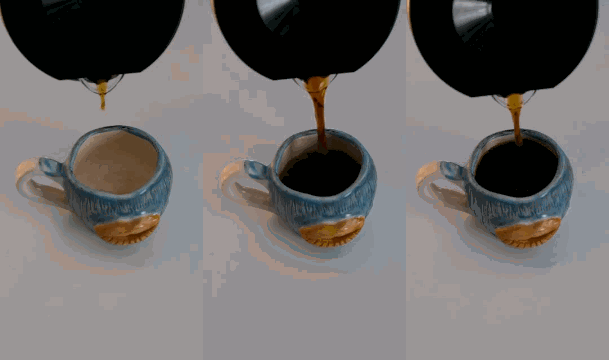
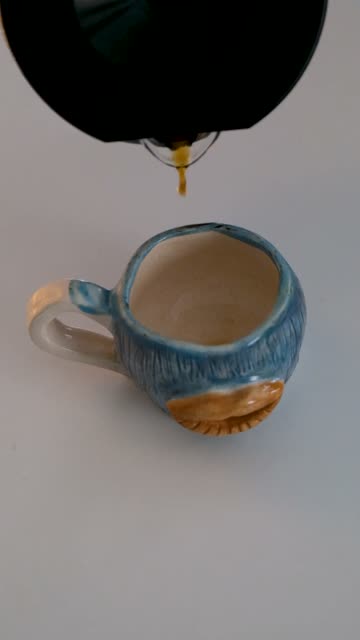
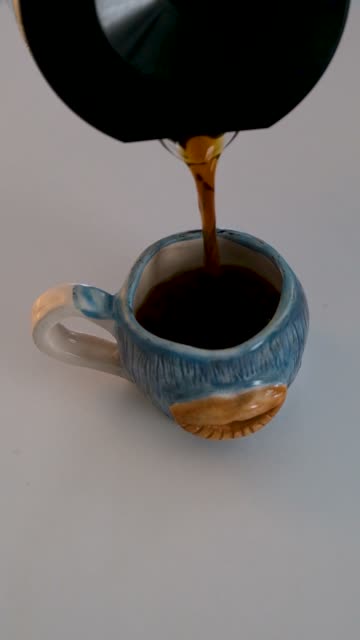
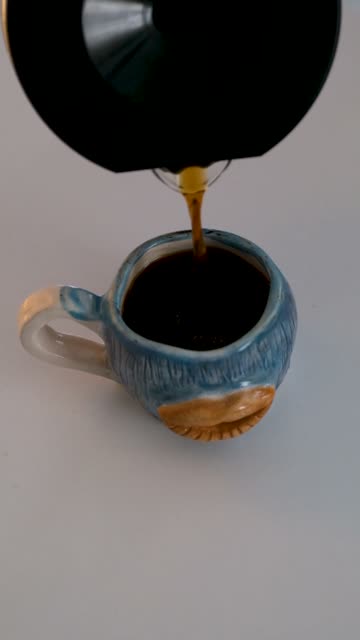
三張靜止圖像展示了咖啡杯注滿的過程。按順序以每秒一幀的速度將它們組合起來,即可製作一個簡單的製作過程動畫,用於咖啡館更新或教程帖子。
 1
 2
 3
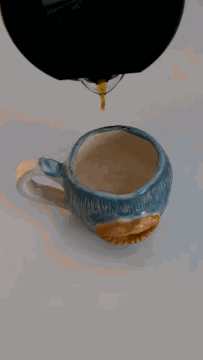
媒體素材來自 Çağrı KANMAZ Pexels · Pexels 授權協議.
從影片中擷取 0、3 和 6 秒處的來源影像,然後將其調整大小為 360 × 640。圖像序列在 MemeLoop 中組裝。
場景與解決方案
確保所有來源影像的像素尺寸相同,每邊最多 4096 像素,每張影像最多 1,600 萬像素。選擇影像前,請先調整其大小。
使用每個縮圖下方的箭頭重新排列畫面。即時預覽會立即反映更新後的順序。
使用播放速度滑桿選擇每秒 1 到 8 格。對於較長的序列,最低速度會增加,以確保循環時間不超過 10 秒。
標準匯出會嘗試降低尺寸和幀速率,以保持在 2 MB 以內。與包含許多變化細節的密集序列相比,較少且簡單的幀可以更好地保持清晰度。
實用資訊
您最多可以使用 80 張圖片,總大小不超過 10 MB。圖片尺寸必須相同,每邊最大 4096 像素,每張圖片最大 1600 萬像素。
不可以。請在選擇圖片前將其調整為相同尺寸。
是的。使用預覽下方的播放速度滑桿。它支援每秒 1 到 8 幀,最低速度可確保您的序列長度不超過 10 秒。
使用每個編號縮圖下方的左右箭頭移動畫面。您也可以在匯出前刪除單一影格。
標準匯出不需要帳戶。高清導出需要登入並消耗一個積分。
在您的裝置上處理。免費標準導出。無水印。