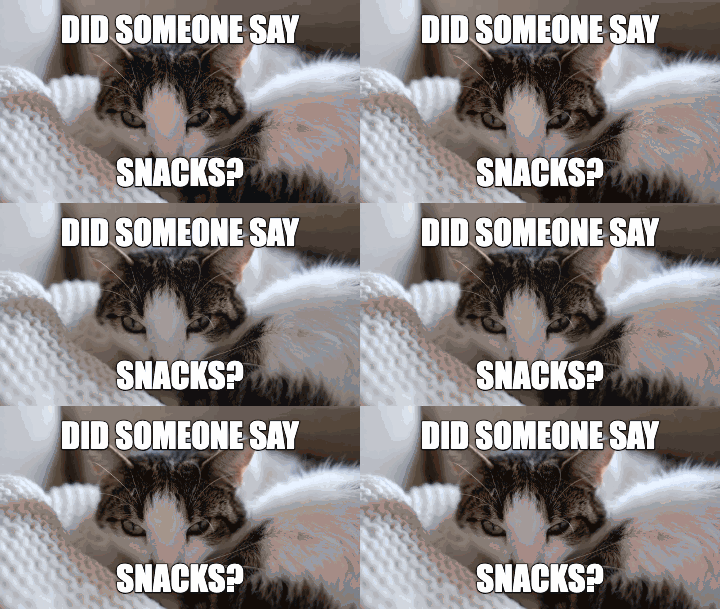
静止画だけでなく、アニメーションGIFにもキャプションを追加可能
最大10MB、10秒、300フレームまでのGIFを読み込めます。エディタがアニメーションを再構築し、最大8fps(1秒あたり8フレーム)でサンプリングするため、ループ再生を確認しながらGIFにテキストを追加できます。

既存のGIFに、上部または下部のキャプションを追加して、メッセージを付け加えましょう。
「一つの目的」に特化した設計
このページは、すべて一つの効率的なワークフローをサポートしています。素材を開き、必要な編集を加え、プレビューを確認して、GIFとしてエクスポートする。素材はブラウザ内でローカルに処理されます。
最大10MB、10秒、300フレームまでのGIFを読み込めます。エディタがアニメーションを再構築し、最大8fps(1秒あたり8フレーム)でサンプリングするため、ループ再生を確認しながらGIFにテキストを追加できます。
上部に「前振り」、下部に「オチ」を配置したり、片方だけを入力したりすることも可能です。各行には個別の水平・垂直位置調整機能があり、キャンバス上で直接ドラッグして動かすこともできます。
2行では足りない場合は、キャプション欄をさらに追加できます。各行を選択して調整や削除ができるほか、共通のサイズスライダーを使うことで、キャプション全体のスタイルを統一感のある状態に保てます。
アニメーション内の人物にキャプションを紐付け、トラッキングされた位置を確認できます。いつでも追跡を停止し、キャプションをその位置に固定することが可能です。
太い白文字に濃い縁取りを施したデザインは、どのような背景画像の上でも高い視認性を発揮します。フォント選択機能はありませんが、配置と簡潔な言葉選びによってデザインが成立します。
標準出力は最大360px、2MBまで無料で、透かし(ウォーターマーク)も入りません。HD画質(最大720px)の出力には1クレジットが必要です。透過部分は、エディターの暗い背景に統合されます。
3つのステップで、最高の仕上がりに。
最大10MB、10秒以内のGIFを選択してください。ブラウザ上ですべてのフレームを合成し、各フレームの表示時間とループ設定を保持します。20ms未満の表示時間はブラウザ向けに調整します。
上部、下部、またはその両方にテキストを入力します。スライダーを使ってテキストのサイズや位置を調整するか、プレビュー上で各キャプションをドラッグして配置を変更できます。テキストは、コントラストを確保するために白い文字に暗い縁取りが施されます。
通常のエクスポートは無料で、透かし(ウォーターマーク)は入りません。ファイルサイズは2MB以下に圧縮されます。透過部分は、エディタの暗い背景に統合(フラット化)されます。HD出力には1クレジットが必要です。
ソースから共有まで
元のメディア素材から、MemeLoopでエクスポート。編集前と編集後を比較し、サンプルを開いて自分好みにカスタマイズしてみましょう。
MemeLoopで作成
先ほどの「何か気になるものを見つけた猫」を、おやつタイムのリアクションに活用。アニメーション全体を通して上下にキャプションを表示し、中央に猫の表情を配置します。
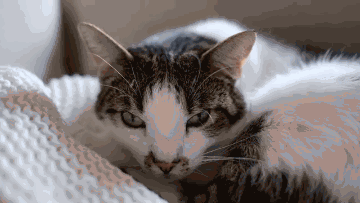
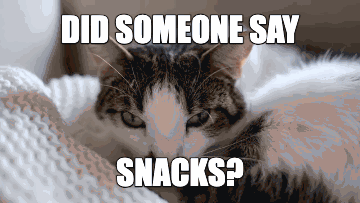
メディア提供: Francesco Ungaro Pexels · Pexelsライセンス.
640 × 360サイズにリサイズされた、3秒間のクリップ。このキャプションなしのGIFは、MemeLoopの「動画からGIFへの変換ツール」を使用して書き出されました。
シナリオと解決策
キャプションをドラッグして見やすい場所に移動させるか、水平・垂直スライダーを使って微調整してください。項目をすべて埋めるよりも、簡潔な一行にまとめた方が良い結果になる場合があります。
現在の書き出し仕様では、透明な部分はエディター上の暗い背景に統合(フラット化)されます。その背景色でも見栄えが悪くならないような素材を選んでください。
素材は「10MB以内、10秒以内、300フレーム以内」に収め、デコード時のピクセル制限も考慮してください。情報量が多くフレーム数の多いGIFは、処理に時間がかかることがあります。
現在の「GIFにテキストを追加する」機能では、暗い縁取りが付いた太字フォントが固定で使用されます。フォントの選択はまだできません。テキストの内容、サイズ、配置を調整して、思い通りの仕上がりにしてください。
知っておくと便利
はい。最大10秒、300フレームまでのGIFに対応しています(ただし、寸法やデコード後のピクセル数に制限があります)。
いいえ。エクスポートされたGIFでは、透過部分はエディタの暗い背景に統合(フラット化)されます。
はい。各キャプションを個別にドラッグするか、キャプションを選択したうえで、水平位置および垂直位置のスライダーを調整してください。
現在のエディタでは、固定の太字フォントが使用されます。フォントの選択機能はまだ利用できません。
はい。標準のGIFエクスポートは無料で、ウォーターマーク(透かし)も入りません。
字幕バーを選び、文字を入力して上か下を選択します。白帯には黒文字、黒帯には白文字を表示。キャンバスを広げて元の映像を残します。英語の GIF 字幕ページに使用例があります。 白帯字幕ガイド →
デバイス内で処理されます。標準エクスポートは無料。ウォーターマーク(透かし)も入りません。