四個實用的檔案大小目標
選擇 2 MB、1 MB、512 KB 或 256 KB 的目標大小。設定尺寸、幀速率和顏色數;如果需要,編碼器會嘗試使用較小的設定來滿足該限制。

減小 GIF 的檔案大小。選擇目標檔案大小,對比最終效果,並在滿意後下載。
選擇檔案或將其拖曳到此畫布上。
動畫 GIF · 最多 10 MB / 10 秒 / 300 幀圍繞一個任務構建
本頁面上的所有內容都支援相同的專注工作流程:開啟原始文件,進行所需的編輯,預覽並匯出 GIF。你的來源檔案將在本機瀏覽器中處理。
選擇 2 MB、1 MB、512 KB 或 256 KB 的目標大小。設定尺寸、幀速率和顏色數;如果需要,編碼器會嘗試使用較小的設定來滿足該限制。
您的原始 GIF 檔案將在瀏覽器中處理,無需上傳即可轉換。它可以包含最多 300 幀和 10 秒,來源檔案大小限制為 10 MB。
將來源預覽與實際壓縮後的 GIF 進行比較。結果面板會在您下載前顯示原始檔案和新檔案的大小、輸出尺寸和幀速率。
查看相對於原始 GIF 的壓縮百分比。已最佳化的來源檔案可能會變得更大;如果重新編碼後檔案大小沒有減小,該工具會通知您。
匯出會建立一個新的 GIF 下載檔案;它絕不會覆蓋您裝置上的來源檔案。當精細的細節或運動流暢度至關重要時,請將結果與原始文件進行比較。
本頁上的所有壓縮目標均免費,無需註冊。如需新增字幕或高畫質輸出,請開啟「為 GIF 新增文字」工具。
三步驟搞定,成就完美。
上傳一個最大 10 MB、時長不超過 10 秒的 GIF 檔案。您的檔案將在瀏覽器中解碼,然後以最高每秒 8 幀的速度進行取樣。細節豐富、幀數較高的 GIF 檔案可能需要更長的處理時間。
選擇 2 MB、1 MB、512 KB 或 256 KB 的目標大小。設定最大尺寸(最高 360 像素)、幀速率和顏色數。編碼器可以根據您的目標大小進一步降低這些設定。
檢視壓縮後的 GIF 文件,並比較原始文件和新文件的大小、輸出尺寸和幀速率。滿意後即可下載。壓縮後的來源檔案在重新編碼後可能會變大;原始檔案不會被覆蓋。
從源頭到分享
真實的來源媒體,真實的 MemeLoop 匯出。比較前後效果,然後打開範例,打造屬於你自己的作品。
使用 Memeloop 製作
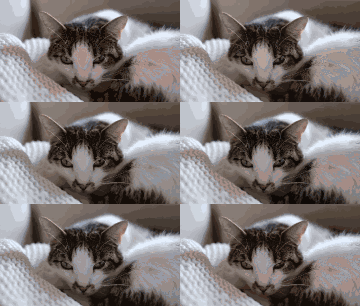
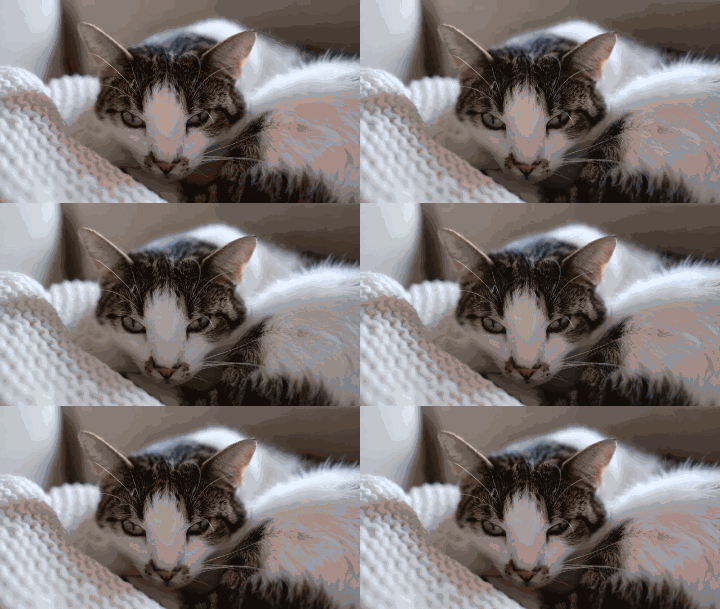
實際匯出的文件比原圖小約 81%。在決定哪個版本更適合您的資訊之前,請將更柔和、更小的版本與原始圖片進行比較。
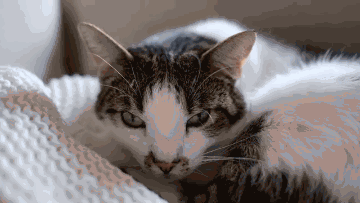
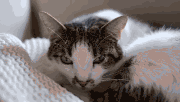
媒體素材來自 Francesco Ungaro Pexels · Pexels 授權協議.
一段三秒鐘的影片片段,尺寸調整為 640 × 360。這段無字幕的 GIF 是用 MemeLoop 的影片轉 GIF 工具導出的。
場景與解決方案
壓縮可能會降低影像尺寸、顏色或幀速率。請嘗試使用更大的檔案大小和更高的品質設置,然後在下載前比較實際結果。
上傳前請將其縮短至 10 秒,並將檔案大小控制在 10 MB 以內,幀數控制在 300 幀以內。編輯器不提供裁剪時間軸。
請選擇更大的檔案大小目標或更短、細節更少的來源檔案。如果壓縮過程無法達到設定的目標,工具會報告錯誤。
在此工作流程中,透明區域會被扁平化到編輯器的深色背景上。這是一個新的扁平化 GIF,而不是透明度保留優化器。
實用資訊
選擇 2 MB、1 MB、512 KB 或 256 KB。成功壓縮的結果將達到所選目標大小;如果無法達到,工具會顯示錯誤,以便您可以嘗試更大的目標大小。
會。標準版本可能會使用更少的顏色、更小的尺寸或更低的幀速率。
不會。透明區域會被合併到深色編輯器背景。
此版本不支援。請在上傳前裁剪或縮短 GIF。
不會。已經優化過的 GIF 在重新編碼後可能會變大。結果面板會比較實際大小,因此您可以保留原始 GIF 以縮小尺寸。
在您的裝置上處理。免費標準導出。無水印。